Trang chủBlogChọn cấu hình VPS: bao nhiêu CPU, RAM, ổ cứng là đủ?
Chọn cấu hình VPS: bao nhiêu CPU, RAM, ổ cứng là đủ?
Kỹ thuật CloudNest Team 24 tháng 10, 2026 11 lượt xem
Thuê VPS thiếu cấu hình thì máy chậm, giật; thuê dư thì mỗi tháng tốn thêm tiền. Câu hỏi "VPS cần bao nhiêu RAM, CPU, ổ cứng" không có một con số chung cho mọi người — nó phụ thuộc vào hệ điều hành và việc bạn chạy trên máy. Vì vậy thay vì đoán, chúng tôi đo.
Ngày 24/10/2026, CloudNest tạo 3 VPS mới trên cụm Hà Nội (CPU Intel Xeon Gold 6230): Ubuntu 24.04, Windows Server 2012 R2 và Windows Server 2022, rồi đo RAM, CPU, ổ cứng lúc máy rảnh, lúc mở trình duyệt nhiều tab và lúc chạy một trang WordPress. Số liệu lấy từ bộ đếm hiệu năng của Windows (ghi mỗi 15 giây) và /proc/meminfo của Linux. Máy thử đã được xoá sau khi đo.
KẾT LUẬN NHANH
350 MB
Ubuntu 24.04 vừa bật chỉ dùng chừng này RAM. Một trang WordPress đầy đủ (Nginx, PHP, MariaDB) dùng khoảng 505 MB — gói 1 GB vẫn dư.
0,5–1,1 GB
Windows tự dùng lúc chưa mở gì: 2012 R2 khoảng 0,5 GB, 2022 khoảng 1,1 GB. Riêng ổ cứng, Windows chiếm ~12,7 GB, Ubuntu ~3 GB.
150–200 MB
Mỗi tab trình duyệt. Trình duyệt mới là thứ ngốn RAM: 5 tab làm đầy máy 1 GB, 20 tab làm đầy máy 4 GB.
~20 giây
Thiếu thì nâng ngay trên Portal. Máy thử mất kết nối khoảng 20 giây rồi chạy lại với RAM mới.
3 VPS mới · cụm Hà NộiĐo ngày 24/10/2026Ảnh chụp màn hình thật
1. CPU, RAM, ổ cứng: mỗi thứ lo một việc
CPU (vCPU)
Tốc độ xử lý và số việc làm được cùng lúc. Thiếu CPU: thao tác ì, trang web trả chậm khi đông người truy cập.
RAM
Chỗ chứa mọi thứ đang chạy. Thiếu RAM, máy đẩy bớt sang ổ cứng (pagefile trên Windows, swap trên Linux) — chậm hơn RAM rất nhiều, máy ì hẳn.
Ổ cứng (SSD)
Chứa hệ điều hành, phần mềm, dữ liệu. Đầy ổ: không cài được bản cập nhật, phần mềm báo lỗi khi ghi tệp.
Trong ba thứ, RAM thường hết trước — và khi thiếu RAM, máy không báo lỗi mà chỉ chậm dần. Vì vậy phần lớn số đo dưới đây xoay quanh RAM.
2. Hệ điều hành tự dùng bao nhiêu?
Đây là phần "mất trắng" trước khi bạn chạy việc của mình: đo khi máy vừa khởi động xong, chưa cài gì, chưa ai đăng nhập.
RAM hệ điều hành dùng lúc rảnh
cả thanh = RAM của gói
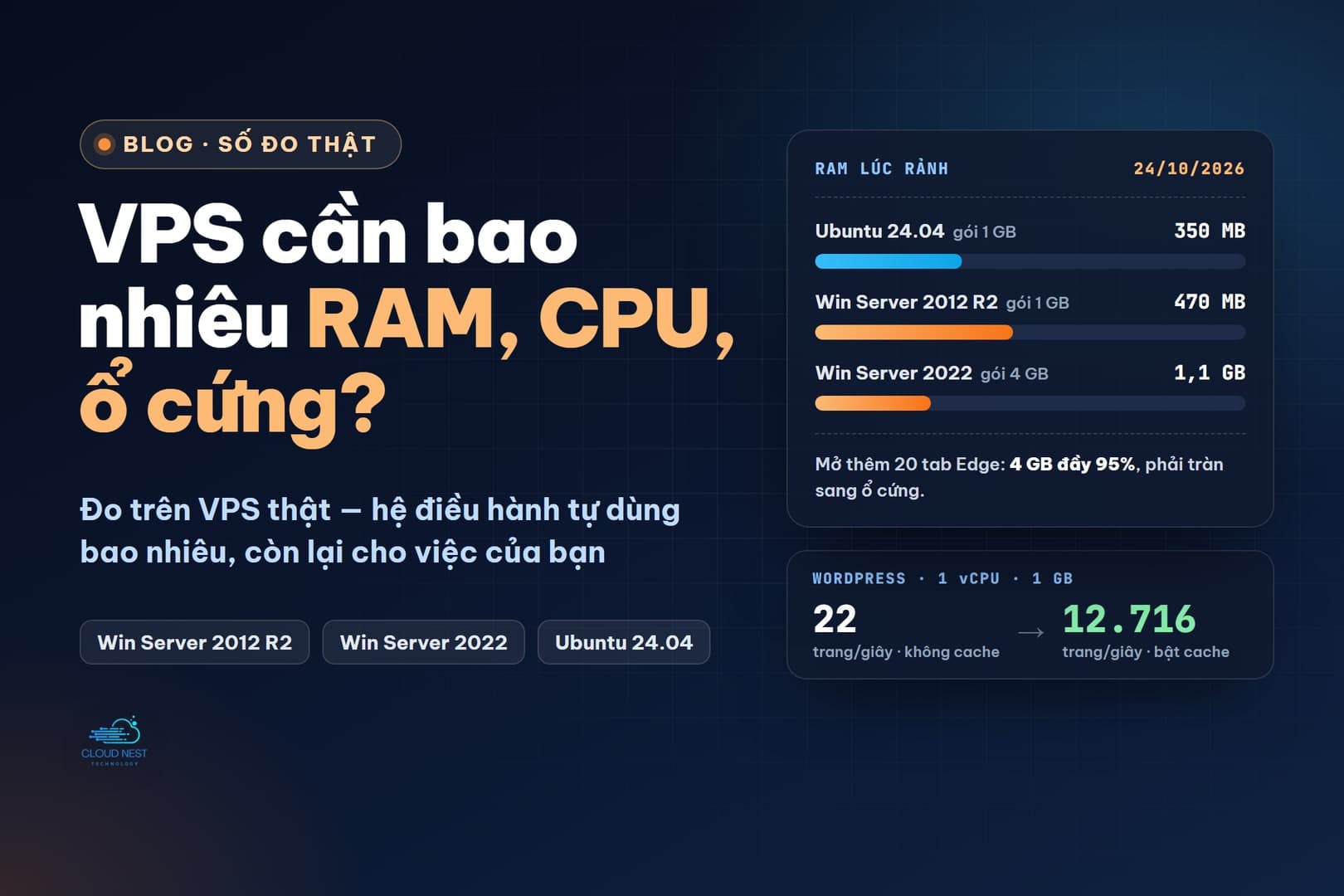
Ubuntu 24.04 · gói 1 GB350 MB · còn ~610 MB
Windows Server 2012 R2 · gói 1 GB470 MB · còn ~550 MB
Windows Server 2022 · gói 4 GB1,1 GB · còn ~3 GB
Đăng nhập vào máy (Remote Desktop) thì Windows dùng thêm khoảng 0,1–0,3 GB: 2012 R2 lên ~570 MB, 2022 lên ~1,4 GB.
Ổ cứng cũng vậy — hệ điều hành chiếm chỗ trước:
Ubuntu 24.04
3,0 GB
đã dùng trên gói 20 GB
Windows Server 2012 R2
12,7 GB
gói 20 GB chỉ còn 6,9 GB trống
Windows Server 2022
12,7 GB
gói 30 GB còn 17,2 GB trống
Windows Update tải bản vá cũng cần chỗ trống. Nếu định cài thêm phần mềm trên Windows, nên chọn ổ từ 40–60 GB thay vì 20 GB.
⚠️ Windows vừa bật: CPU cao 10 phút đầu là bình thường
Máy Windows Server 2022 thử nghiệm chạy CPU 40–90% suốt khoảng 12 phút sau khi khởi động (Windows Defender quét và các tác vụ khởi động), sau đó về 0,2–1%. Đừng vội kết luận máy yếu — đợi máy lắng rồi hãy đo.
💡 Portal tự nâng cấu hình tối thiểu cho Windows bản mới
Lúc viết bài, Portal CloudNest đặt mức tối thiểu: Windows Server 2022 2 vCPU · 4 GB · 30 GB; Windows 10 2 vCPU · 4 GB · 40 GB; Windows Server 2025 3 vCPU · 6 GB · 60 GB; Windows Server 2019 1 vCPU · 2 GB. Chọn gói thấp hơn thì phần thiếu được cộng sẵn khi đặt mua và hiện rõ trong giá trước khi bạn thanh toán.
3. Trình duyệt mới là thứ ngốn RAM
Nhiều người thuê VPS Windows để chạy trình duyệt: quản lý tài khoản, xem web, chạy công cụ trên Chrome. Trên máy Windows Server 2022 gói 4 GB, chúng tôi mở lần lượt các trang quen thuộc (Google, YouTube, VnExpress, Shopee, Facebook, Dân trí, TikTok, Lazada…) bằng Edge, đợi tải xong rồi ghi RAM:
Windows Server 2022 · gói 4 GB: RAM theo số tab Edge
Trong RAM⚠ Tràn ra ổ cứng (pagefile)Hết 4 GB RAM
Vừa đăng nhập
1,4 GB
5 tab
2,3 GB
10 tab
2,95 GB
20 tab
3,9 + 0,9 GB
GB
012345
Số lấy trung bình mỗi phút sau khi các trang tải xong. Ở 20 tab, RAM 4 GB đầy và khoảng 0,9 GB phải nằm trên ổ cứng.
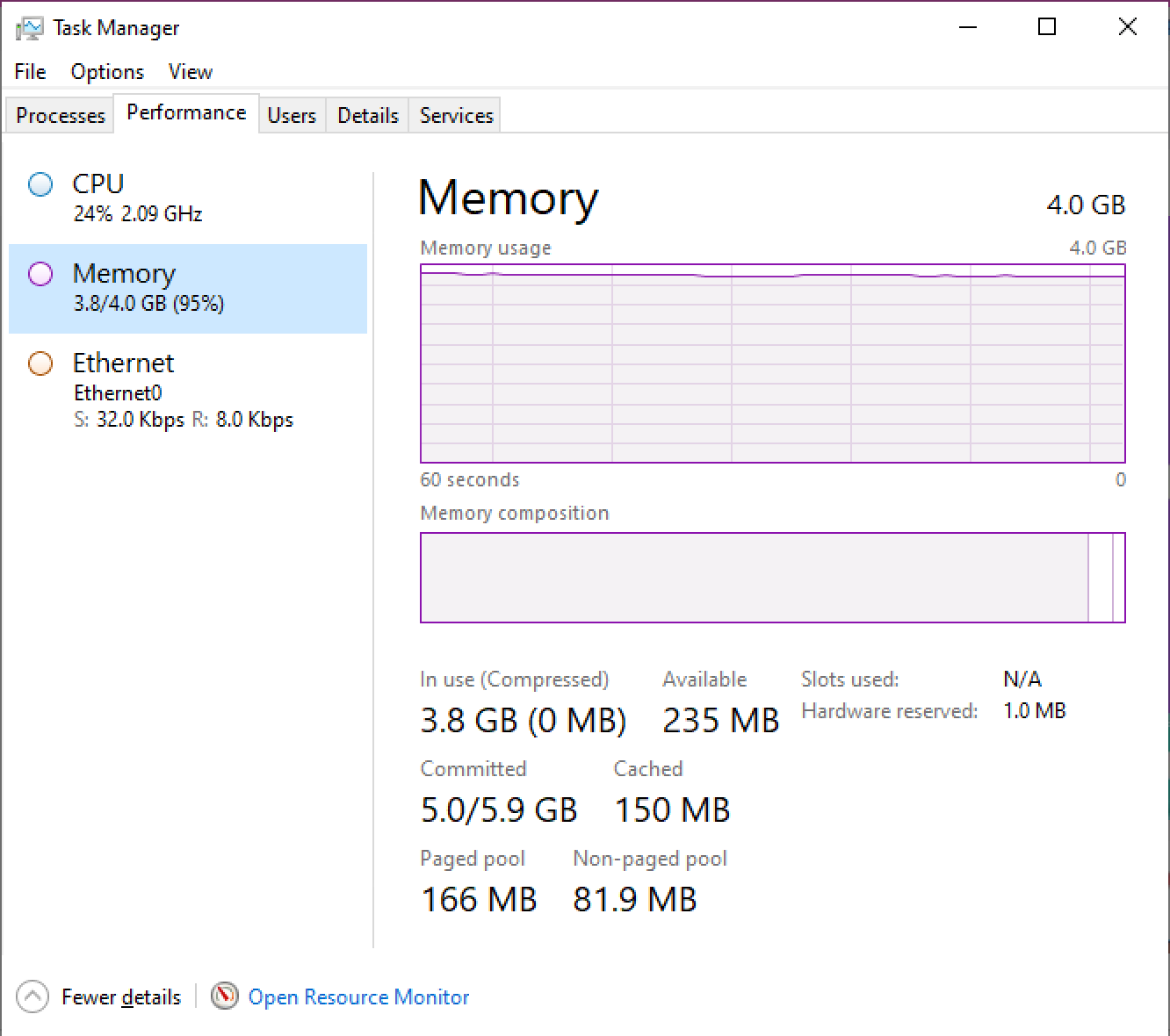
Ảnh chụp thật · 20 tab Edge trên Windows Server 2022
In use 3,8/4,0 GB, chỉ còn 235 MB. Committed 5,0/5,9 GB: tổng bộ nhớ cần đã vượt 4 GB RAM — phần vượt nằm trên ổ cứng.
Tính nhanh: mỗi tab trang tin, mạng xã hội, mua sắm tốn khoảng 150–200 MB. Trang có video và quảng cáo động còn tốn cả CPU: lúc mở loạt 10 tab, máy 2 vCPU chạy 55–60% suốt; lúc mở thêm lên 20 tab, CPU lên 97%.
Cùng 5 tab: gói 1 GB và gói 2 GB khác nhau thế nào
Trên máy Windows Server 2012 R2 gói 1 GB, chúng tôi mở 5 tab Chrome (đúng 5 trang như trên). Sau đó nâng máy lên 2 GB ngay trên Portal và làm lại y hệt:
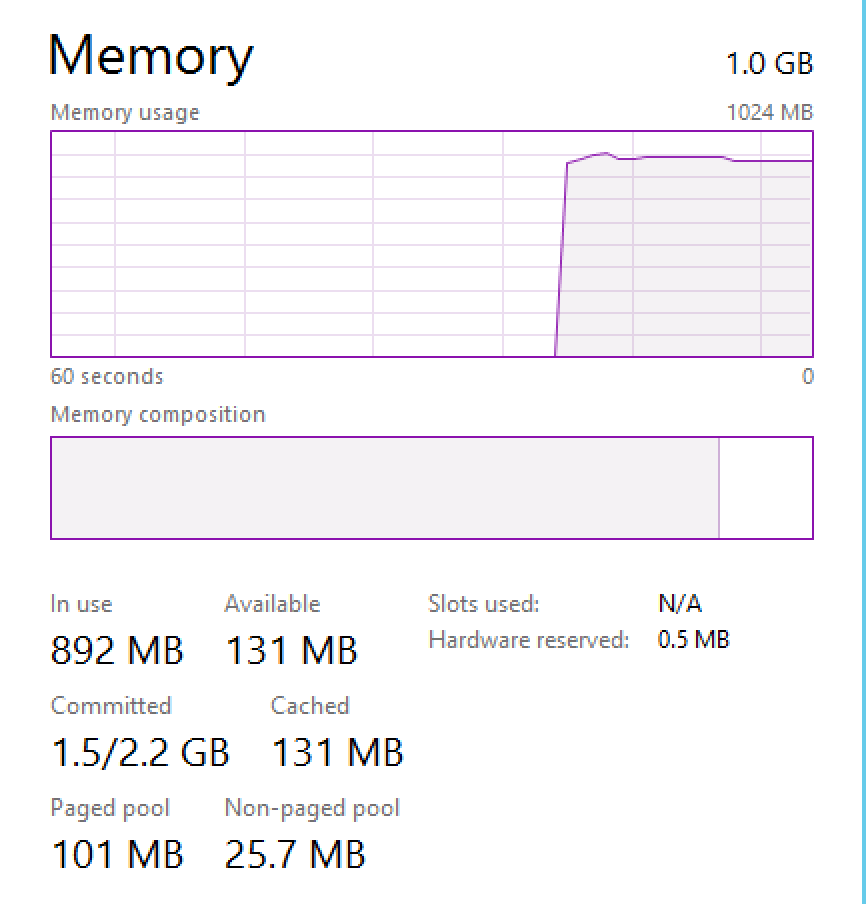
Gói 1 GB · 5 tab Chrome
Dùng 892 MB (87%), còn 131 MB. Khoảng 420 MB bị đẩy ra ổ cứng — máy ì rõ khi chuyển tab.
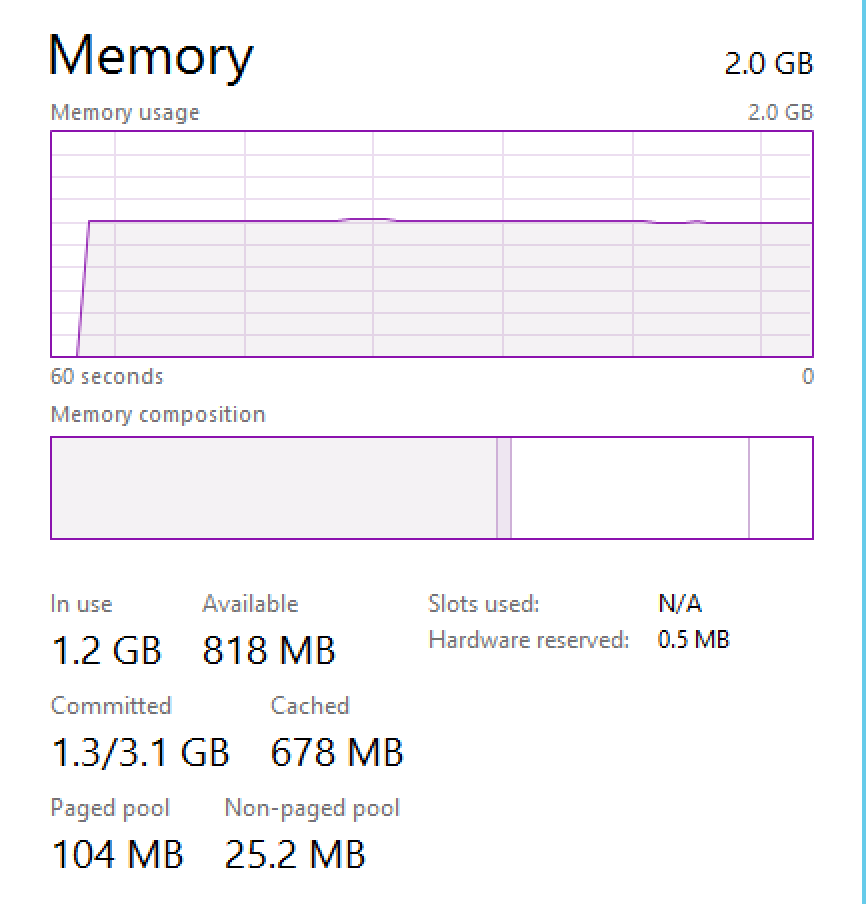
Gói 2 GB · cùng 5 tab
Dùng 1,2 GB (60%), còn 818 MB. Không đụng tới ổ cứng — RAM đủ chứa hết.
Thiếu RAM, máy không báo lỗi — nó chậm dần vì phải đọc ghi ổ cứng thay cho RAM. Thêm 1 GB RAM (30.000đ/tháng) là đủ để 5 tab này chạy thoải mái. Ngược lại, nếu RAM còn trống mà máy vẫn lag, hãy xem bài VPS lag dù còn RAM là vì sao.
⚠️ Chạy trình duyệt thì nên chọn Windows mới
Trên máy Windows Server 2012 R2, Chrome hiện thông báo không còn nhận bản cập nhật (cần Windows 10 trở lên); bản thân Windows Server 2012 R2 đã hết hỗ trợ từ tháng 10/2023. Nếu công việc chính là trình duyệt, nên chọn Windows Server 2016 trở lên.
4. Một trang WordPress trên gói rẻ nhất
Trên máy Ubuntu 24.04 gói 1 vCPU · 1 GB, chúng tôi cài bộ phổ biến Nginx + PHP 8.3 + MariaDB 10.11 + WordPress 7.1, rồi tạo tải bằng công cụ ab với 5, 10, 20 người truy cập cùng lúc.
RAM của WordPress lúc rảnh: dùng 505 MB, còn 456 MB
MariaDB107 MB
PHP-FPM123 MB
Nginx7 MB
Khi 20 người truy cập cùng lúc, PHP-FPM tăng lên 268 MB và RAM còn trống thấp nhất vẫn 425 MB — không thiếu RAM.
Không bật cache
22 trang/giây
CPU 1 vCPU chạy hết công suất. Càng đông càng chờ lâu: 20 người cùng lúc, mỗi trang mất ~0,9 giây.
Bật cache trang (Nginx)
12.716 trang/giây
Trang trả về trong ~1 ms. 100 người cùng lúc vẫn ~13.786 trang/giây, mỗi trang ~7 ms. RAM gần như không đổi.
Đo ngay trên máy (địa chỉ 127.0.0.1) để loại ảnh hưởng của đường truyền; truy cập thật qua Internet sẽ chậm hơn. Con số dùng để so sánh, không phải cam kết hiệu năng.
Kết luận cho web: với một trang WordPress, 1 GB RAM chưa phải giới hạn — CPU mới là. Hãy bật cache (plugin cache của WordPress hoặc cache của Nginx) trước khi nghĩ tới nâng gói. Nếu web có nhiều trang không cache được (giỏ hàng, tài khoản, diễn đàn), hãy nâng vCPU trước, RAM sau.
5. Gợi ý gói theo nhu cầu
Từ các số đo trên, đây là điểm bắt đầu hợp lý cho từng kiểu dùng (gói Cloud VPS của CloudNest):
Linux · web, bot, công cụ
WordPress nhỏ, bot, web tĩnh, chạy lệnh
1 vCPU · 1 GB · 20 GB
80.000đ/tháng
Số đo: Ubuntu rảnh ~350 MB; WordPress đủ bộ ~505 MB, còn ~450 MB trống.
Windows · nhẹ
1–2 phần mềm, trình duyệt dưới 5 tab
1 vCPU · 2 GB · 20 GB
110.000đ/tháng
Số đo: Windows Server 2012 R2 + 5 tab Chrome dùng 60% của 2 GB; gói 1 GB thì đầy 87%.
Windows · phổ biếnPhổ biến
Windows Server 2022, trình duyệt ~10 tab
2 vCPU · 4 GB · 60 GB
160.000đ/tháng
Số đo: 10 tab Edge dùng ~2,95/4 GB; ổ 60 GB đủ chỗ cho phần mềm và bản cập nhật.
Windows · nặng
20 tab trở lên, nhiều phần mềm cùng lúc
4 vCPU · 6 GB · 60 GB
320.000đ/tháng
Số đo: 20 tab Edge cần ~4,8 GB (4 GB đầy + 0,9 GB tràn ra ổ) — 6 GB mới chứa đủ.
Giá chưa gồm VAT 10%, theo bảng giá Cloud VPS ngày 24/10/2026. Cần lệch một chút so với gói thì cộng thêm ngay khi đặt mua: 30.000đ mỗi vCPU, 30.000đ mỗi GB RAM, 2.000đ mỗi GB ổ cứng (mỗi tháng).
6. Tự đo VPS của bạn trong 1 phút
Trên Windows: Task Manager
Bấm Ctrl + Shift + Esc (trong Remote Desktop dùng Ctrl + Alt + End rồi chọn Task Manager).
Bấm More details nếu cửa sổ đang thu gọn, chọn tab Performance → Memory.
Đọc 3 số: In use (đang dùng), Available (còn dùng được), Committed (tổng bộ nhớ cần / RAM + pagefile).
Dấu hiệu thiếu RAM: Available thường xuyên dưới khoảng 10% RAM, hoặc số đầu của Committed lớn hơn RAM của gói (như 5,0/5,9 GB trên máy 4 GB ở ảnh mục 3).
Trên Linux: 4 lệnh
free -m
df -h /
nproc
vmstat 1 5
free -m: cột available là RAM còn dùng được. Dòng Swap có used tăng dần nghĩa là đang thiếu RAM.
df -h /: cột Use% cho biết ổ đã đầy bao nhiêu phần trăm.
nproc: số vCPU của máy.
vmstat 1 5: cột id là % CPU đang rảnh; cột si/so khác 0 liên tục là máy đang tráo RAM ra ổ.
7. Thiếu thì nâng: Portal làm trong khoảng 20 giây
Không cần đoán trước cho thật chuẩn: hãy bắt đầu vừa đủ, thiếu thì nâng. Trên Portal:
Vào Máy chủ VPS, chọn máy cần nâng, mở tab Gói & thanh toán.
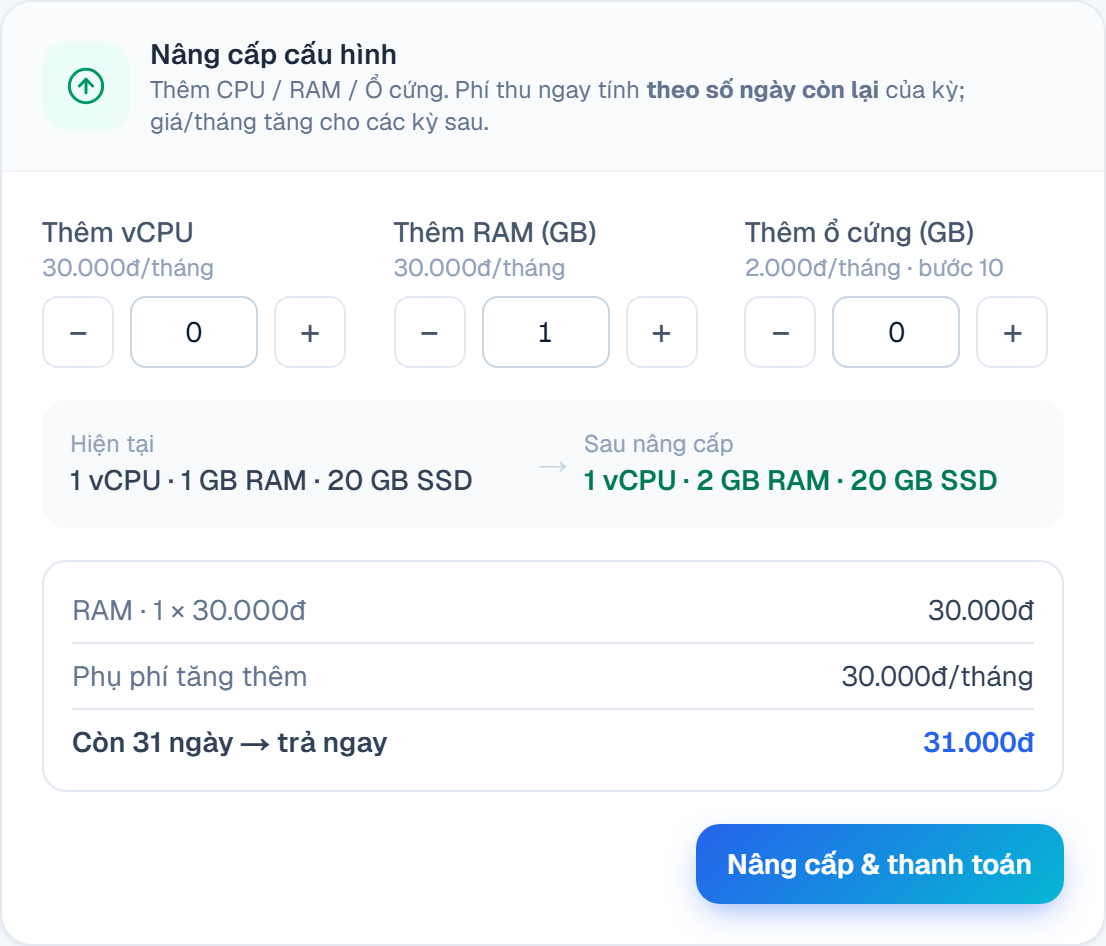
Ở khung Nâng cấp cấu hình, bấm + ở vCPU, RAM hoặc ổ cứng. Portal hiện cấu hình trước/sau và số tiền.
Thêm 1 GB RAM: 30.000đ/tháng. Kỳ còn 31 ngày nên trả ngay 31.000đ — phí tính theo số ngày còn lại.
Trên máy thử Windows Server 2012 R2, từ lúc nâng 1 GB lên 2 GB tới khi Remote Desktop vào lại được mất 22 giây (thời gian mất kết nối khoảng 17 giây). Windows nhận ngay 2 GB RAM mới.
⚠️ Trước khi bấm nâng cấp
Máy sẽ tắt rồi bật lại để nhận cấu hình mới. Lưu việc đang làm, đóng phần mềm (nhất là cơ sở dữ liệu) trước khi bấm. Dữ liệu trên ổ được giữ nguyên.
Nâng ổ cứng: hệ thống tự mở rộng phân vùng theo dung lượng mới. Nếu bạn đã tự đổi mật khẩu trong máy, dùng nút Mở rộng phân vùng ở tab Cài đặt.
Ổ cứng chỉ tăng được, không thu nhỏ — nên tăng dần theo nhu cầu.
8. Câu hỏi thường gặp
VPS 1 GB có chạy Windows được không?
Chạy được: Windows Server 2012 R2 lúc rảnh dùng khoảng 0,5 GB. Nhưng chỉ hợp 1–2 phần mềm nhẹ không cần trình duyệt. Mở 5 tab Chrome là RAM đầy 87% và khoảng 420 MB bị đẩy ra ổ cứng, máy ì rõ.
Nên chọn Windows Server 2012 R2 hay 2022?
2012 R2 nhẹ hơn (khoảng 0,5 GB so với 1,1 GB lúc rảnh) nhưng đã hết hỗ trợ từ 10/2023 và Chrome mới không còn cập nhật trên đó. Ưu tiên Windows Server 2022 nếu ngân sách cho phép; 2012 R2 hợp với phần mềm cũ chỉ chạy được trên nó.
Pagefile (swap) có thay được RAM không?
Không. Pagefile/swap giúp máy không bị treo khi hết RAM, nhưng đọc ghi ổ cứng chậm hơn RAM rất nhiều. Nếu Task Manager thường xuyên cho thấy Committed vượt RAM, hãy nâng RAM.
Thêm vCPU có bù được thiếu RAM không?
Không. vCPU giúp xử lý nhanh hơn, không chứa thêm được tab hay phần mềm. Máy 2 vCPU · 4 GB vẫn đầy RAM ở 20 tab. Ngược lại, web WordPress không cache cần thêm vCPU chứ không cần thêm RAM.
Mua dư rồi có hạ cấu hình được không?
Trên Portal bạn tự nâng được; muốn giảm vCPU hoặc RAM thì gửi ticket hỗ trợ. Riêng ổ cứng không thu nhỏ được. Vì nâng chỉ mất vài chục giây, cách tiết kiệm nhất là bắt đầu vừa đủ rồi nâng dần.
Chọn gói vừa đủ, thiếu thì nâng sau
Cloud VPS CloudNest từ 80.000đ/tháng (1 vCPU · 1 GB · 20 GB), Windows hoặc Linux, nâng cấu hình ngay trên Portal. Chưa chắc chọn gói nào? Gửi nhu cầu của bạn, đội kỹ thuật tư vấn 24/7.
Hệ điều hành ăn trước một phần RAM và ổ cứng: Ubuntu rất nhẹ (~350 MB, ~3 GB ổ), Windows nặng hơn (0,5–1,1 GB RAM, ~12,7 GB ổ). Phần còn lại mới dành cho việc của bạn — và trình duyệt là thứ ngốn nhất, khoảng 150–200 MB mỗi tab. Web WordPress thì ngược lại: RAM dư, CPU mới là giới hạn, cache giải quyết phần lớn. Chọn gói theo việc thật bạn chạy, tự đo bằng Task Manager hoặc free -m, và nâng cấp khi số đo cho thấy thiếu.