
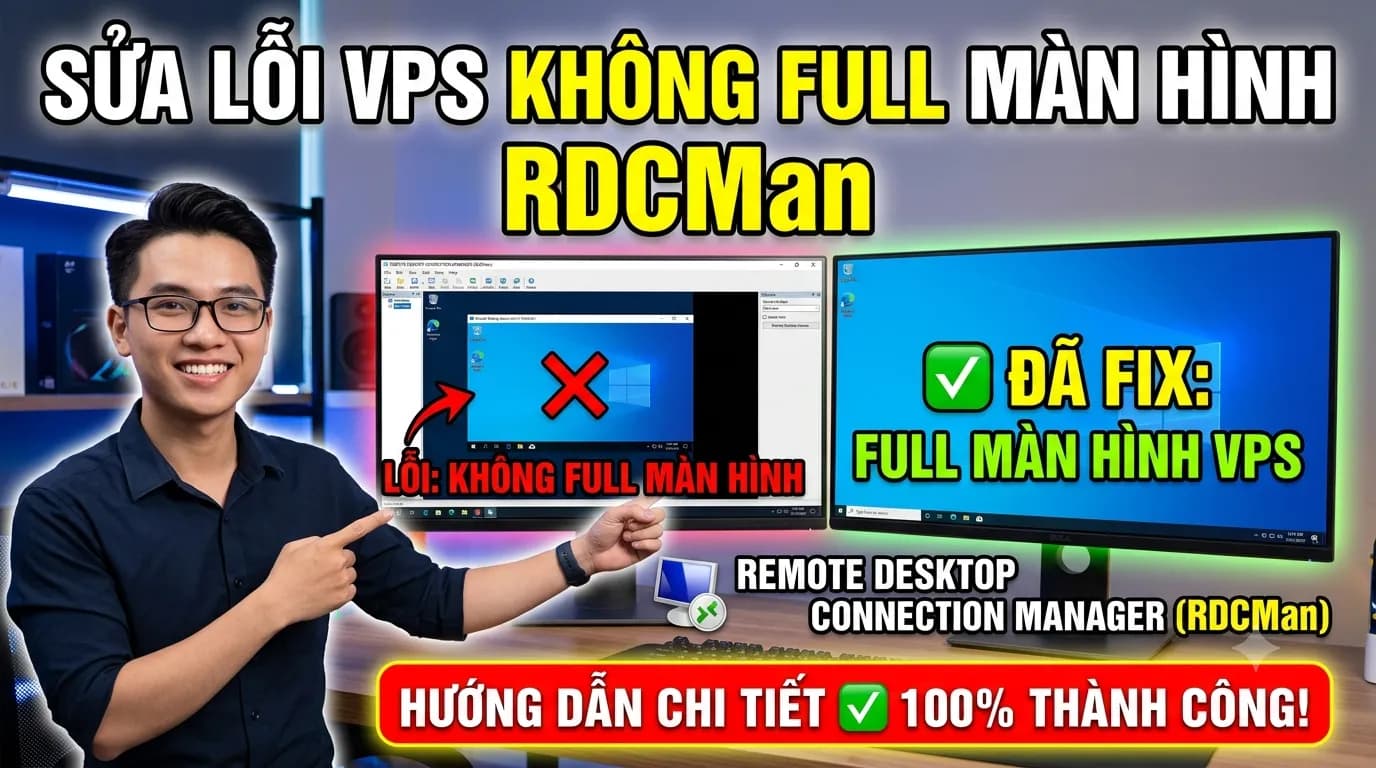
Nhận thấy một số quý khách gặp khó khăn trong lúc sử dụng phần nềm Remote Desktop Connection Manager, khi điều khiển mà màn hình VPS không full. Màn hình VPS không được hiển thị đầy đủ và xuất hiện thanh kéo ở bên phải và bên dưới. Nếu muốn nhìn phần bị ẩn quý khách phải kéo thanh kéo rất bất tiện.

Đầu tiên, quý khách hãy ngắt kết nối VPS đó đi, nhấn chuột phải vào tên và chọn Disconnect Server.

Tiếp theo nhấn chuột phải chọn Properties

Chọn tab Remote Desktop Setting. Ở tab mới này, quý khách thấy mục Remote Desktop Size giá trị được chọn là Full Screen. Quý khách hãy bỏ tích ở ô Inherit from parent, ở phần Remote desktop size chọn Same as client area sau đó nhấn OK.


Sau khi thực hiện xong các bước trên, quý khách nhấn chuột vào tên của VPS để Connect lại nhé.