Trang chủHướng dẫnCách cài proxy cho Chrome, Edge, Firefox và kiểm tra proxy hoạt động
Cách cài proxy cho Chrome, Edge, Firefox và kiểm tra proxy hoạt động

Cách cài proxy cho Chrome, Edge, Firefox và kiểm tra proxy hoạt động

Hướng dẫn CloudNest Team 24 tháng 10, 2026 118 lượt xem

Bạn vừa có proxy và trong tay là một dòng dạng IP:PORT:USER:PASS. Bài này hướng dẫn khai báo proxy đó vào Chrome, Edge và Firefox trên Windows, rồi kiểm tra chắc chắn proxy đã chạy bằng trang xem IP và lệnh curl. Cuối bài có cách xử lý các lỗi hay gặp, kèm nguyên văn thông báo lỗi.

Mọi bước dưới đây đã được làm thật ngày 24/10/2026 trên một VPS Windows (giao diện giống Windows 10) với proxy của CloudNest. Ảnh trong bài là ảnh chụp màn hình thật; tài khoản proxy trong ảnh là bộ demo đã bị vô hiệu sau khi chụp.

⚡ Làm nhanh trong 1 phút
1Lấy IP, Port, User, Pass và loại proxy (HTTP hay SOCKS5) trên Portal.
2Chrome/Edge: khai trong cài đặt Proxy của Windows. Firefox: khai trong cài đặt riêng của Firefox. Trình duyệt sẽ hỏi User và Pass.
3Mở ifconfig.me: thấy đúng IP của proxy là xong.

1. Chuẩn bị: 4 thông tin của proxy

Mỗi proxy có 4 thông tin, thường viết liền nhau theo thứ tự IP:PORT:USER:PASS, cùng một thông tin quan trọng nữa là loại proxy:

IP
Địa chỉ máy chủ proxy, vd 180.93.116.176
PORT
Cổng, vd 10022
USER
Tên đăng nhập proxy
PASS
Mật khẩu proxy
Loại
HTTP hoặc SOCKS5 — phải khai đúng loại

Với proxy CloudNest, mở Portal → Proxy. Mỗi dòng có đủ thông tin kết nối, cột Loại (HTTP hay SOCKS5) và cột Kiểm tra cho biết proxy còn hoạt động không:
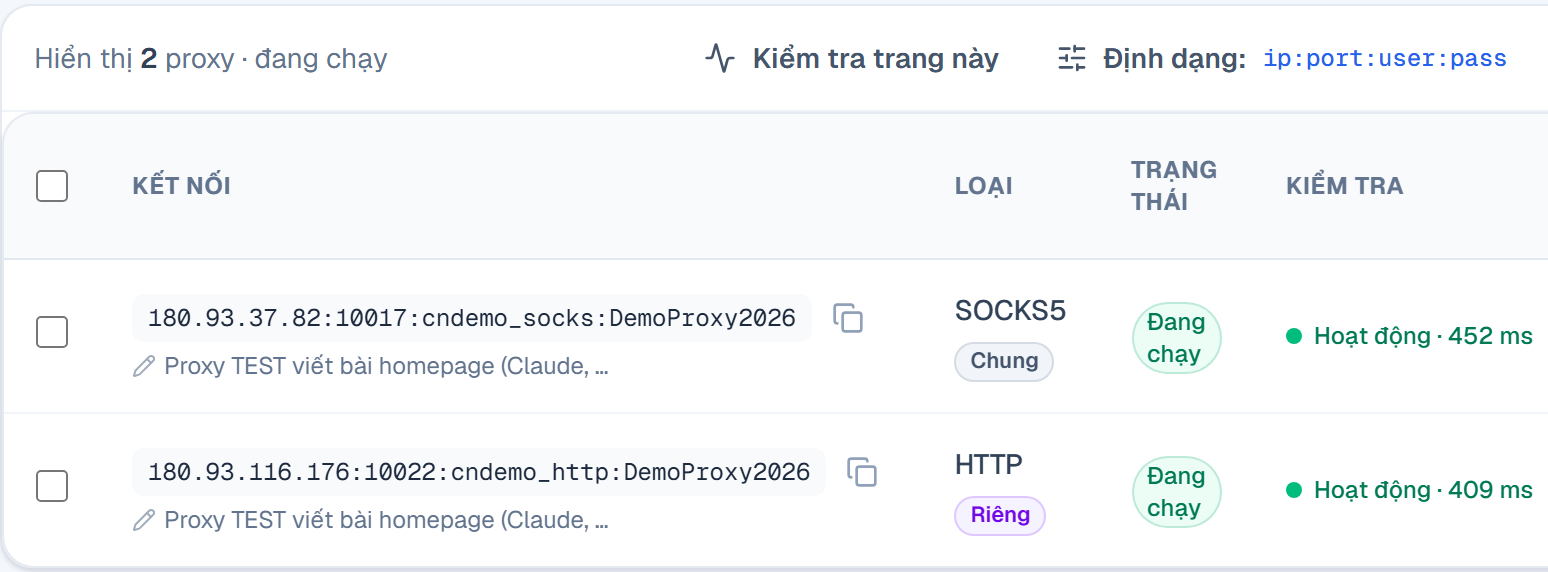
Ảnh chụp thật · Portal CloudNest → Proxy
Trang Proxy trên Portal CloudNest: mỗi dòng có chuỗi kết nối dạng ip:port:user:pass, loại HTTP hoặc SOCKS5, cột Kiểm tra báo Hoạt động
Bấm biểu tượng chép cạnh mỗi dòng để lấy nguyên chuỗi kết nối. Nút Định dạng đổi kiểu chép cho hợp phần mềm; cần cả danh sách thì dùng Sao chép tất cả hoặc Tải .txt ở cùng hàng nút.
💡 Trình duyệt thì dùng proxy HTTP
Các bước cho trình duyệt trong bài này dùng proxy HTTP. Proxy SOCKS5 hợp với phần mềm và dòng lệnh (xem mục 4). Cần đổi loại thì dùng nút Đổi giao thức trên Portal — phí (nếu có) hiện ngay trong hộp thoại trước khi bạn xác nhận.

2. Cài proxy cho Chrome và Edge

Trên Windows, Chrome và Edge không có ô cài proxy riêng: cả hai dùng chung cài đặt proxy của Windows. Vì vậy ta khai proxy trong Windows.

  1. Bấm Windows + R, gõ ms-settings:network-proxy, Enter. (Hoặc vào Settings → Network & Internet → Proxy.)
  2. Ở phần Manual proxy setup, bật Use a proxy server. Trên Windows 11, bấm nút Set up cạnh dòng này để mở ô nhập.
  3. Ô Address điền IP, ô Port điền cổng. Giữ dấu tick Don't use the proxy server for local (intranet) addresses, rồi bấm Save.
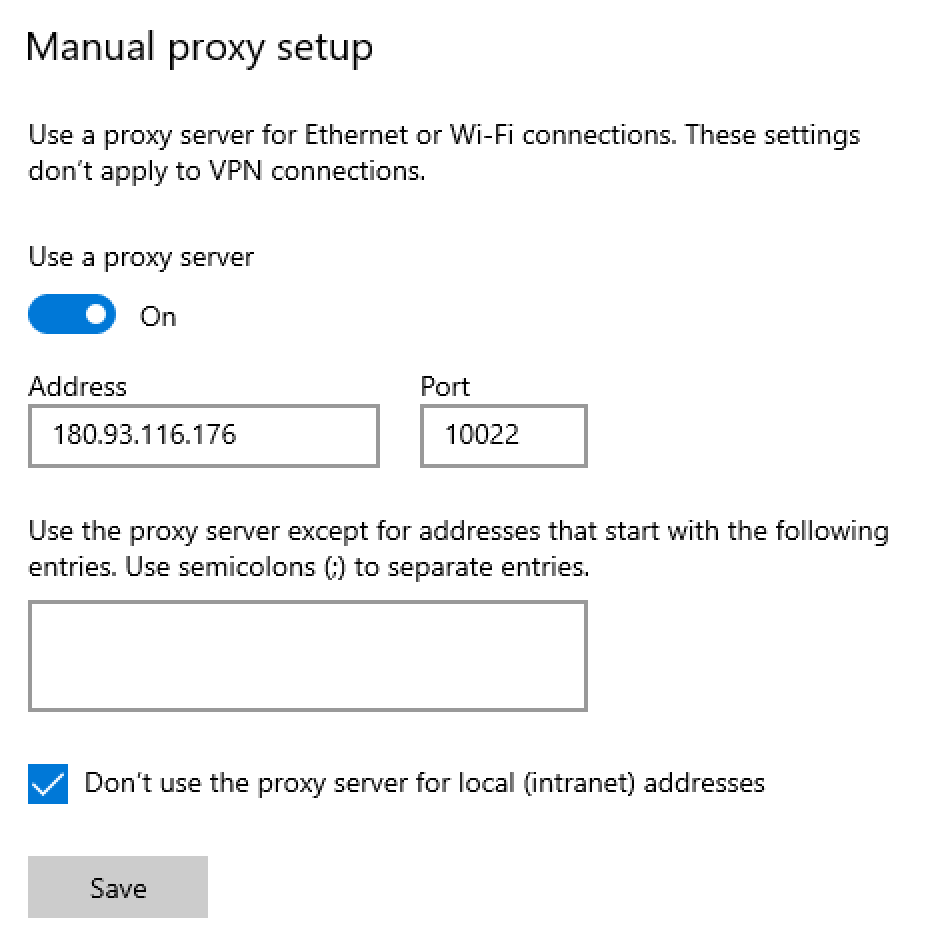
Ảnh chụp thật · Windows Settings → Proxy
Cài đặt Proxy của Windows: Use a proxy server bật On, Address 180.93.116.176, Port 10022
Address là IP, Port là cổng — tên đăng nhập và mật khẩu chưa điền ở đây.

Ngay khi có ứng dụng kết nối Internet, Windows hoặc trình duyệt sẽ hỏi tên đăng nhập và mật khẩu của proxy. Điền USER và PASS rồi bấm OK / Sign in:
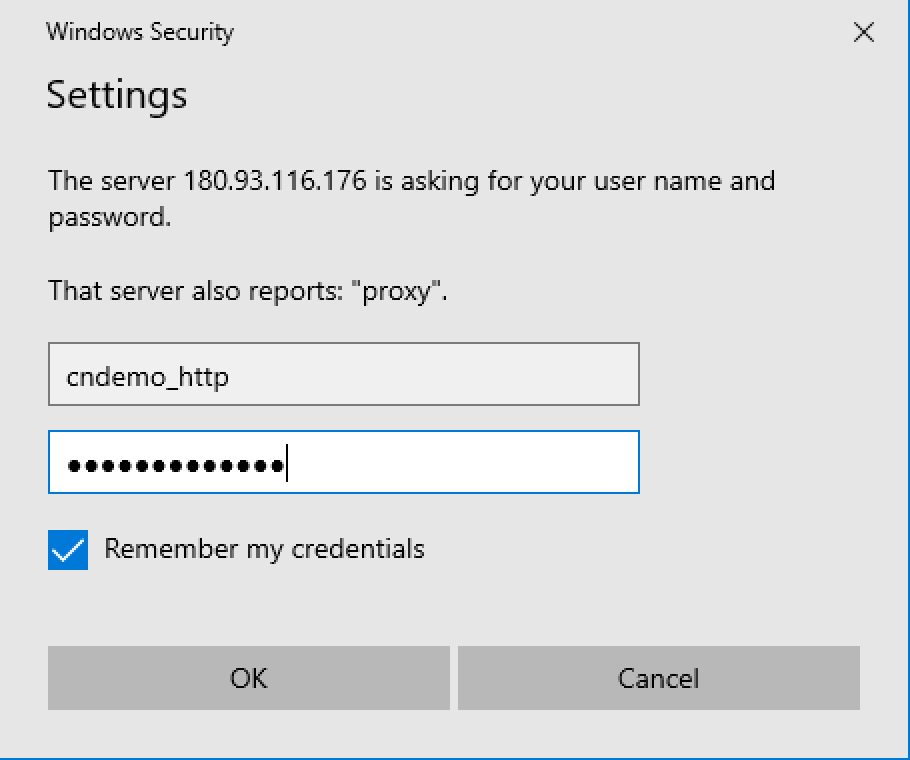
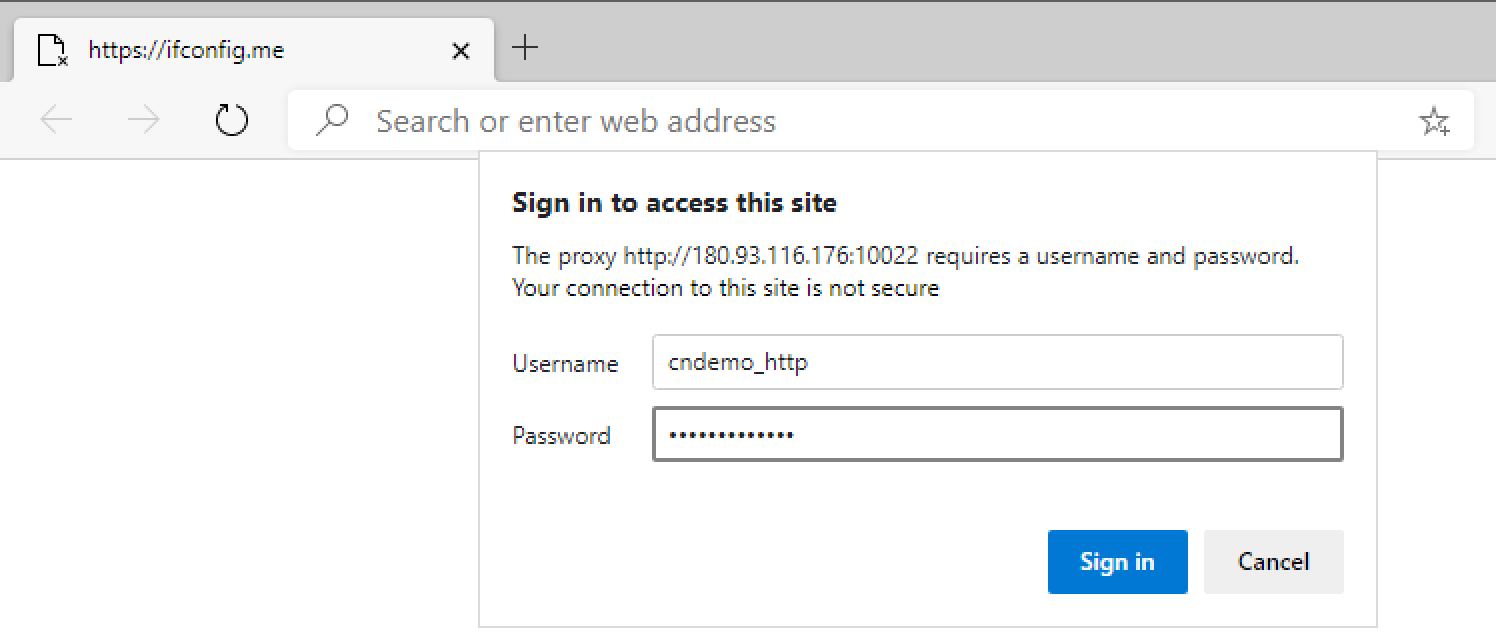
Ảnh chụp thật · Windows hỏi mật khẩu proxy
Hộp Windows Security: The server 180.93.116.176 is asking for your user name and password
Ảnh chụp thật · Edge hỏi mật khẩu proxy
Edge: Sign in to access this site — The proxy http://180.93.116.176:10022 requires a username and password
⚠️ Proxy của Windows áp dụng cho cả máy
Mọi ứng dụng dùng cài đặt proxy của Windows (Chrome, Edge và nhiều phần mềm khác) đều đi qua proxy này. Nếu dấu tick Remember my credentials được bật, Windows nhớ luôn mật khẩu trong Credential Manager.

3. Cài proxy cho Firefox

Firefox có cài đặt proxy riêng, không phụ thuộc Windows — tiện khi bạn muốn chỉ riêng Firefox đi qua proxy.

  1. Mở Firefox → Settings, gõ proxy vào ô Find in Settings.
  2. Bản Firefox mới (158) đặt mục này ở Privacy and security → Connection and software security: kéo xuống Proxy settings, bấm Configure proxy. Bản cũ hơn nằm ở General → Network Settings → Settings….
  3. Chọn Manual proxy configuration. Ô HTTP Proxy điền IP, ô Port điền cổng, tick Also use this proxy for HTTPS, bấm OK.
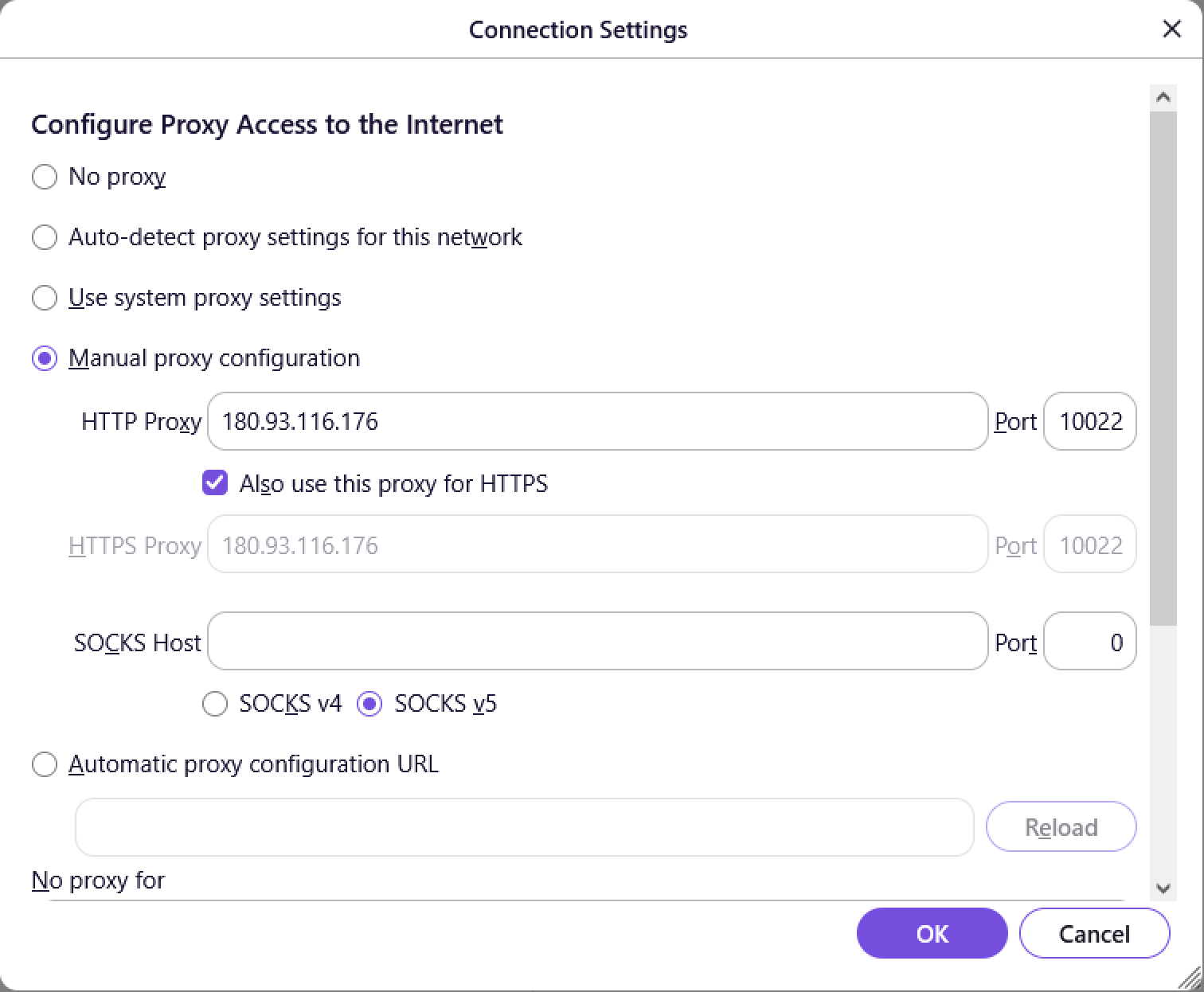
Ảnh chụp thật · Firefox → Connection Settings
Firefox Connection Settings: Manual proxy configuration, HTTP Proxy 180.93.116.176, Port 10022, Also use this proxy for HTTPS
Firefox không có ô mật khẩu ở đây — mật khẩu được hỏi riêng ở bước sau.

Lần đầu kết nối, Firefox hiện hộp Authentication Required: điền USER, PASS và bấm Sign in.
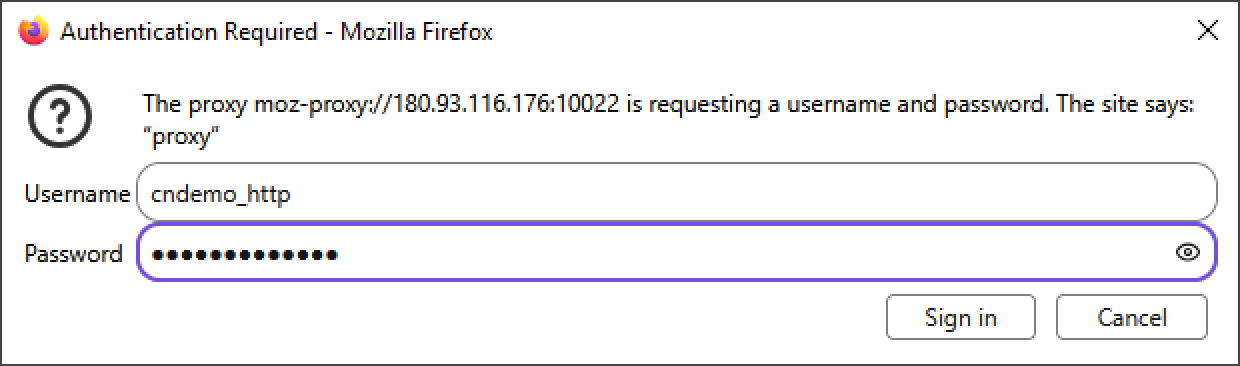
Ảnh chụp thật · Firefox hỏi mật khẩu proxy
Firefox Authentication Required: The proxy moz-proxy://180.93.116.176:10022 is requesting a username and password

4. Kiểm tra proxy đã chạy chưa

Cách 1: mở trang xem IP

Mở ifconfig.me (hoặc api.ipify.org) ngay trên trình duyệt vừa cài. Dòng IP Address phải là IP của proxy; nếu vẫn là IP nhà bạn thì trình duyệt chưa đi qua proxy.
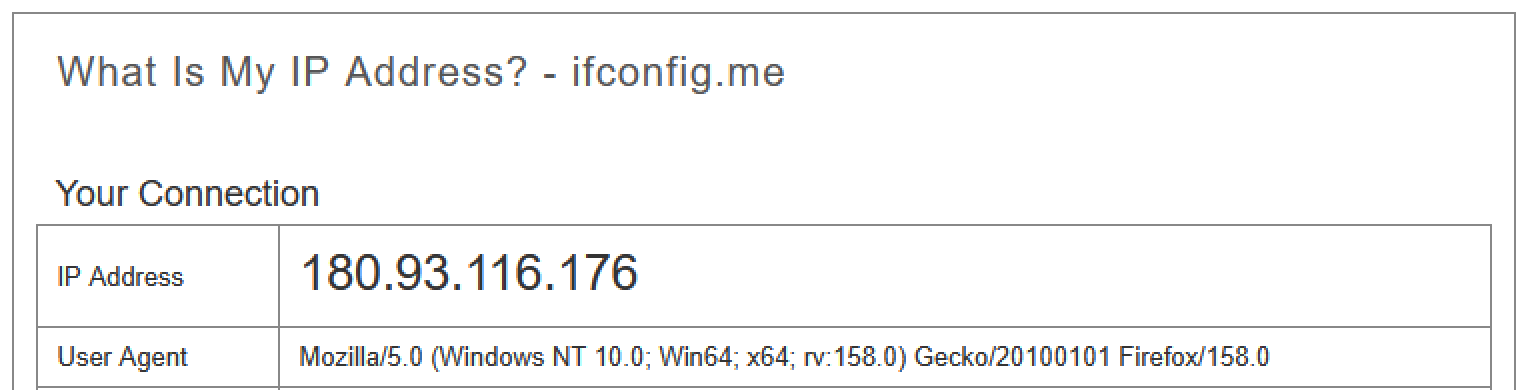
Ảnh chụp thật · Firefox mở ifconfig.me qua proxy
ifconfig.me trên Firefox hiện IP Address 180.93.116.176 — đúng IP của proxy
IP Address 180.93.116.176 chính là IP của proxy — trình duyệt đã đi qua proxy. Edge cũng ra đúng IP này.

Cách 2: dùng lệnh curl

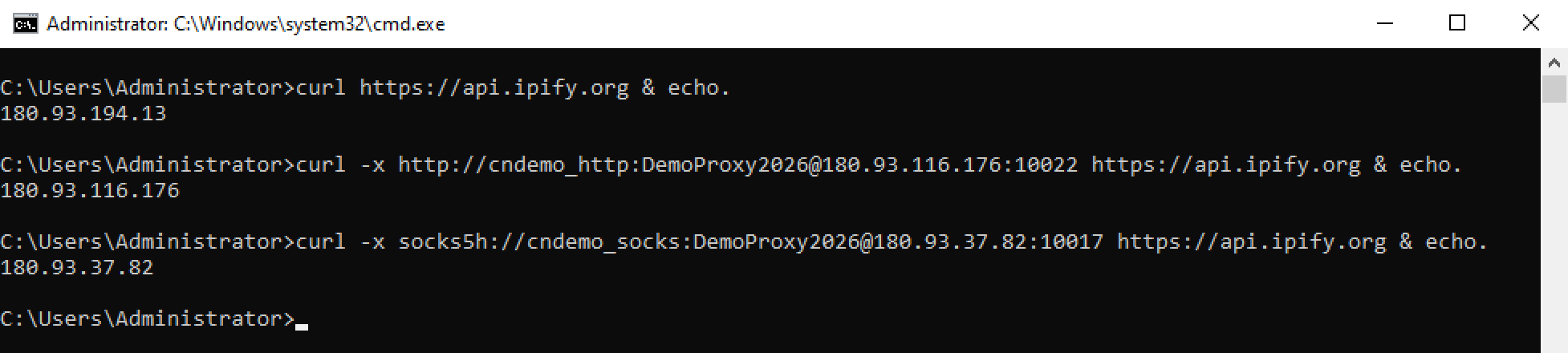
Windows 10/11 có sẵn curl. Mở Command Prompt (Windows + R, gõ cmd) và chạy lần lượt — thay USER, PASS, IP, PORT bằng thông tin proxy của bạn:

curl https://api.ipify.org

curl -x http://USER:PASS@IP:PORT https://api.ipify.org

curl -x socks5h://USER:PASS@IP:PORT https://api.ipify.org
  • Lệnh 1 không dùng proxy — in ra IP thật của máy bạn, để so sánh.
  • Lệnh 2 cho proxy HTTP, lệnh 3 cho proxy SOCKS5: in ra đúng IP của proxy là proxy chạy tốt.
  • Dùng PowerShell thì gõ curl.exe thay cho curl — trong Windows PowerShell 5.1, chữ curl là tên tắt của một lệnh khác.
Ảnh chụp thật · cmd chạy curl
cmd: không proxy ra 180.93.194.13, qua proxy HTTP ra 180.93.116.176, qua SOCKS5 ra 180.93.37.82
Không proxy: 180.93.194.13 (IP của máy). Qua proxy HTTP: 180.93.116.176. Qua proxy SOCKS5: 180.93.37.82. Phần & echo. cuối lệnh chỉ để xuống dòng cho dễ đọc.

Cách 3: nút Kiểm tra trên Portal

Cột Kiểm tra trong trang Proxy hiện kết quả gần nhất (hệ thống tự kiểm tra mỗi 30 phút) kèm thời gian phản hồi; bấm biểu tượng bên cạnh để kiểm tra lại ngay. Nếu Portal báo Hoạt động mà máy bạn vẫn không dùng được, lỗi nằm ở phần khai báo trên máy — xem mục 6.

5. Dùng proxy trong phần mềm khác

Phần mềm có hỗ trợ proxy thường có mục Proxy, Network hoặc Connection trong phần cài đặt. Cách khai giống nhau:

  • Chọn đúng loại (HTTP hoặc SOCKS5) theo cột Loại trên Portal.
  • Điền IP, Port, rồi Username và Password vào các ô tương ứng.
  • Phần mềm cho dán nguyên dòng thì kiểm tra nó nhận định dạng nào (IP:PORT:USER:PASS hay USER:PASS@IP:PORT…) rồi dùng nút Định dạng trên Portal để chép đúng kiểu đó.

Cần chạy công cụ liên tục 24/7, hãy đặt nó trên một Cloud VPS thay vì máy tính cá nhân, rồi khai proxy trong công cụ như trên.

6. Xử lý lỗi thường gặp
Chrome / Edge
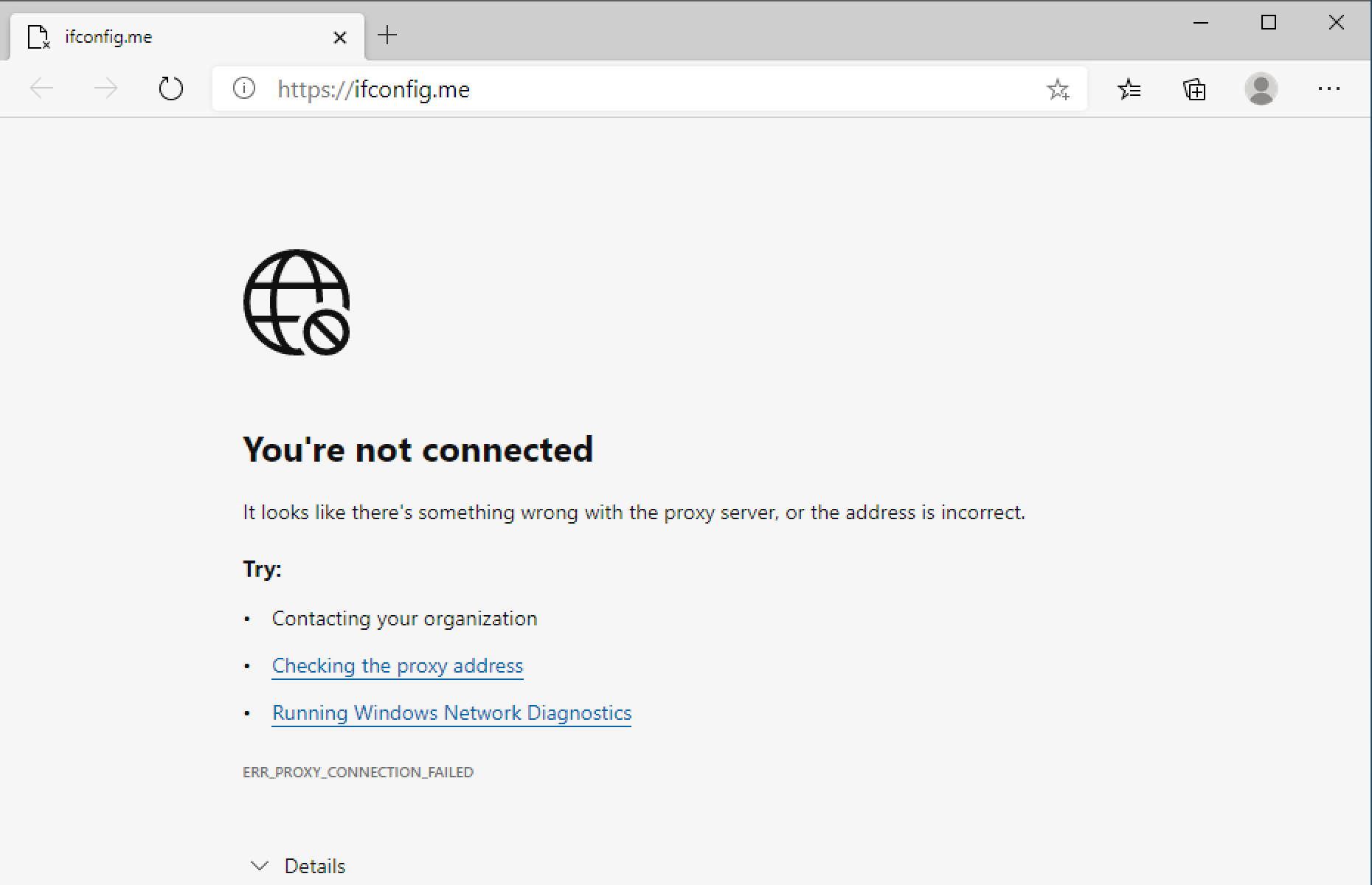
"You're not connected" · ERR_PROXY_CONNECTION_FAILED
Edge báo You're not connected — It looks like there's something wrong with the proxy server, or the address is incorrect. ERR_PROXY_CONNECTION_FAILED
Nghĩa là: trình duyệt không kết nối được tới proxy — thường do gõ sai IP hoặc cổng (ảnh trên: khai nhầm cổng), proxy đã hết hạn, hoặc mạng nơi bạn đang dùng chặn cổng đó.
Cách xử lý: so lại IP và Port với Portal, xem cột Trạng thái và Kiểm tra; proxy hết hạn thì gia hạn rồi thử lại.
Mọi trình duyệt
Hỏi tên đăng nhập, mật khẩu hoài không vào được
Nghĩa là: proxy chưa nhận USER/PASS bạn gõ.
Cách xử lý: dùng nút chép trên Portal thay vì gõ tay, bỏ dấu cách thừa ở đầu/cuối, tắt bộ gõ tiếng Việt (Unikey, EVKey) khi gõ. Quên hoặc nghi lộ mật khẩu thì đặt mới bằng nút Đổi tài khoản/mật khẩu trên Portal.
Phần mềm / curl
Khai sai loại proxy: HTTP ↔ SOCKS5
Đây là lỗi rất hay gặp. Thử thật với curl:
  • Khai HTTP cho proxy SOCKS5: báo ngay curl: (56) Proxy CONNECT aborted
  • Khai SOCKS5 cho proxy HTTP: treo tới hết giờ chờ, rồi báo curl: (28) Connection timed out…
Cách xử lý: chọn đúng loại theo cột Loại trên Portal. Phần mềm khác cũng vậy: sai loại thì hoặc báo lỗi ngay, hoặc quay mãi không kết nối.
Trang kiểm tra
Vẫn hiện IP thật của máy
Nghĩa là: ứng dụng đó không đi qua proxy. Nhớ rằng mỗi nơi có cài đặt riêng: Chrome/Edge theo Windows, Firefox theo cài đặt của Firefox, còn curl không tự dùng proxy của Windows — phải có -x (ảnh ở mục 4: dòng đầu không có -x nên ra IP thật dù Windows đang bật proxy).
Cách xử lý: khai proxy đúng chỗ của ứng dụng bạn đang dùng.

7. Tắt proxy khi không dùng

  • Chrome/Edge (Windows): mở lại ms-settings:network-proxy, tắt Use a proxy server (Windows 11: Set up → tắt → Save).
  • Firefox: Configure proxy → chọn No proxy (hoặc Use system proxy settings để theo Windows) → OK.
  • Muốn xoá mật khẩu proxy Windows đã nhớ: Control Panel → Credential Manager → Windows Credentials → mục mang IP của proxy → Remove.

8. Câu hỏi thường gặp

Dùng mỗi trình duyệt một proxy khác nhau được không?
Được. Firefox dùng cài đặt riêng, còn Chrome và Edge dùng chung cài đặt của Windows — nên Firefox có thể đi một proxy, Chrome/Edge đi proxy khác.
Proxy SOCKS5 dùng cho trình duyệt được không?
Các bước trong bài đã thử với proxy HTTP cho trình duyệt. SOCKS5 hợp với phần mềm và dòng lệnh (như lệnh curl ở mục 4). Cần proxy HTTP cho trình duyệt thì đổi bằng nút Đổi giao thức trên Portal.
Gõ curl trong PowerShell bị lỗi lạ?
Trong Windows PowerShell 5.1, curl là tên tắt của lệnh Invoke-WebRequest, không nhận tham số -x như curl thật. Gõ curl.exe hoặc dùng Command Prompt (cmd).
Nên chọn proxy loại nào?
Xem bài Proxy Datacenter là gì? Khác proxy dân cư thế nào — có so sánh Shared/Dedicated, HTTP/SOCKS5 và cách chọn theo việc.
Lỡ để lộ tài khoản proxy thì sao?
Đặt lại ngay bằng nút Đổi tài khoản/mật khẩu trên Portal: thông tin cũ hết hiệu lực, bạn khai lại thông tin mới vào trình duyệt và phần mềm.
Cần proxy Việt Nam hoặc gặp khó khi cài?
Proxy Datacenter của CloudNest tạo tự động vài giây sau khi đặt mua, hỗ trợ HTTP và SOCKS5. Kẹt ở bước nào, đội kỹ thuật hỗ trợ 24/7.

Kết luận

Cài proxy chỉ gồm ba việc: lấy đúng IP, Port, User, Pass và loại proxy, khai vào đúng chỗ của ứng dụng (Windows cho Chrome/Edge, cài đặt riêng cho Firefox, tham số -x cho curl), rồi kiểm tra IP để chắc chắn. Gặp lỗi, đối chiếu thông báo ở mục 6 là biết nên sửa chỗ nào. Hãy dùng proxy đúng điều khoản của dịch vụ bạn truy cập và đúng pháp luật.


ZaloGọi ngayTelegram