
Hướng dẫn cài XAMPP trên VPS Windows chi tiết từ A-Z
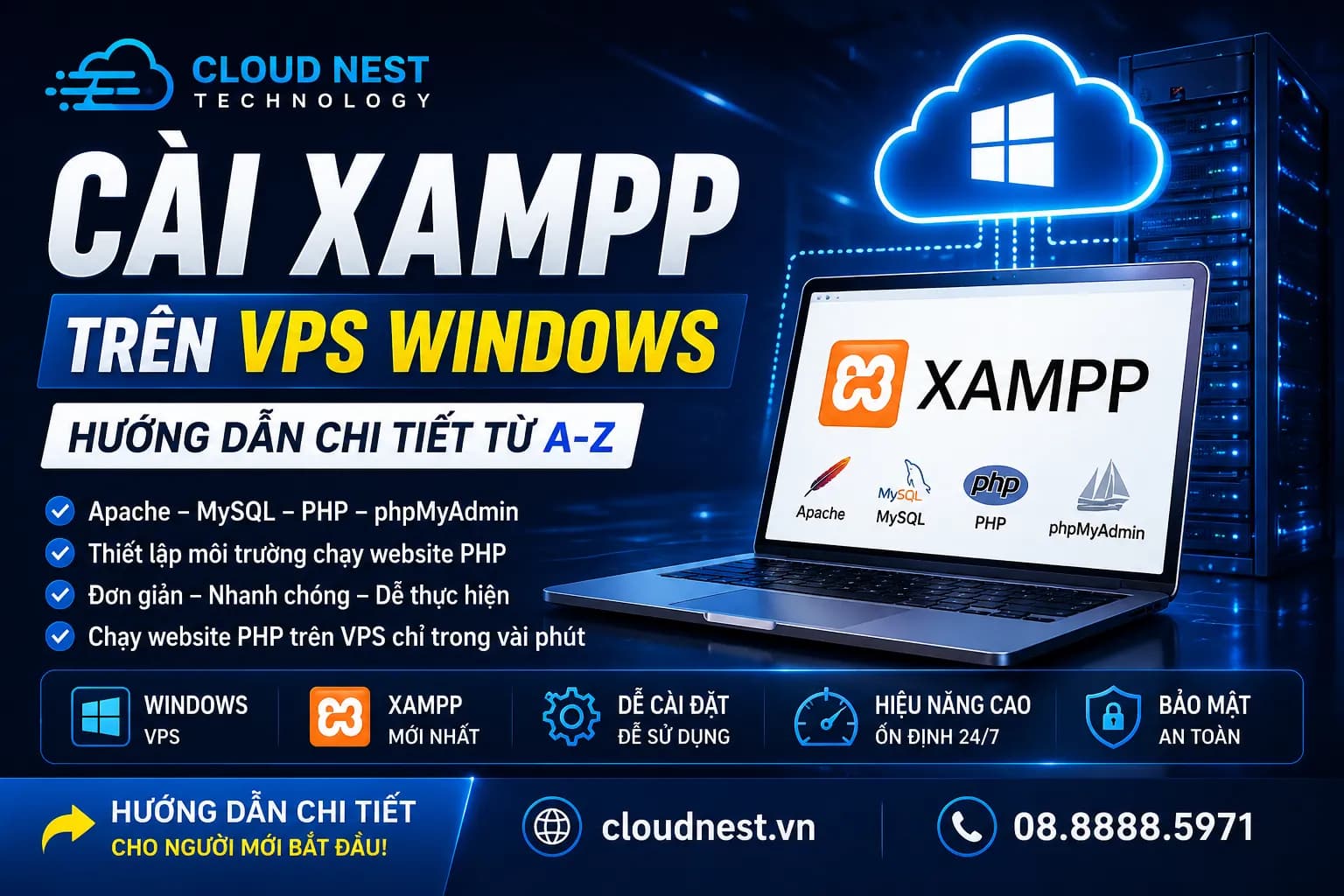
XAMPP là một trong những bộ công cụ phổ biến giúp bạn nhanh chóng tạo môi trường chạy website PHP ngay trên máy tính hoặc VPS. Trong bài viết này, CloudNest sẽ hướng dẫn bạn cài XAMPP trên VPS Windows một cách đơn giản và nhanh chóng.
1. XAMPP là gì?
XAMPP là một phần mềm tích hợp sẵn:
- Apache (Web Server)
- MySQL / MariaDB (Database)
- PHP
- phpMyAdmin
Giúp bạn chạy website PHP mà không cần cài đặt thủ công từng thành phần.
2. Chuẩn bị trước khi cài đặt
- VPS Windows (Windows Server 2016/2019/2022)
- Quyền Administrator
- Kết nối Remote Desktop (RDP)
- Tắt Windows Defender (khuyến nghị)
3. Tải XAMPP
Truy cập trang chính thức:
👉 https://www.apachefriends.org
Chọn phiên bản XAMPP phù hợp với PHP (khuyến nghị bản mới nhất).
4. Các bước cài đặt XAMPP trên VPS Windows
Bước 1: Chạy file cài đặt
- Click đúp file .exe vừa tải
- Chọn Run as Administrator
Bước 2: Chọn thành phần
Bạn nên giữ mặc định:
- Apache
- MySQL
- PHP
- phpMyAdmin
Bước 3: Chọn thư mục cài đặt
Khuyến nghị:
C:\xampp
Bước 4: Tiến hành cài đặt
- Nhấn Next → Next → Install
- Chờ quá trình hoàn tất
5. Khởi động XAMPP
Sau khi cài xong:
- Mở XAMPP Control Panel
- Start Apache
- Start MySQL
Nếu hiển thị màu xanh → đã chạy thành công ✅
6. Kiểm tra hoạt động
Mở trình duyệt và truy cập:
http://localhost
Nếu hiển thị trang XAMPP → thành công 🎉
Truy cập phpMyAdmin:
http://localhost/phpmyadmin
7. Mở port để truy cập từ bên ngoài
Mặc định XAMPP dùng port 80, bạn cần mở trên VPS:
- Port 80 (HTTP)
- Port 443 (HTTPS)
Nếu dùng VPS CloudNest, bạn chỉ cần mở firewall trong Windows hoặc hệ thống quản lý VPS.
8. Một số lỗi thường gặp
❌ Apache không start được
- Do trùng port 80 (IIS, Skype...)
- Cách fix: đổi port Apache sang 8080
❌ MySQL không chạy
- Do port 3306 bị chiếm
- Restart VPS hoặc đổi port
9. Kết luận
Việc cài XAMPP trên VPS Windows rất đơn giản và phù hợp cho việc test website, chạy dự án PHP hoặc học lập trình.
Nếu bạn cần một hệ thống VPS ổn định để chạy web lâu dài, CloudNest cung cấp dịch vụ Cloud VPS với hiệu năng cao và hạ tầng tối ưu.
CLOUD VPS – HIỆU NĂNG CAO & ỔN ĐỊNH
Hạ tầng vSAN Cluster đa node sử dụng CPU Intel Xeon Gold / Platinum
Tự động cân bằng tải – tối ưu hiệu năng – hạn chế downtime
- ✔ vSAN Cluster đa node
- ✔ CPU Intel Xeon Gold / Platinum
- ✔ SSD Enterprise + NVMe Cache
- ✔ Network peering VNPT, FPT, Viettel, CMC
- ✔ Uptime cam kết 99.9%
- • RAM ECC Bus 2666
- • Bandwidth 200Mbps
- • Unlimited Traffic
- • 1 IPv4 Public
- • Windows / Linux
👉 Đăng ký ngay: cloudnest.vn
📞 08.8888.5971
CloudNest Technology
CÔNG TY TNHH MTV CLOUD VIỆT