
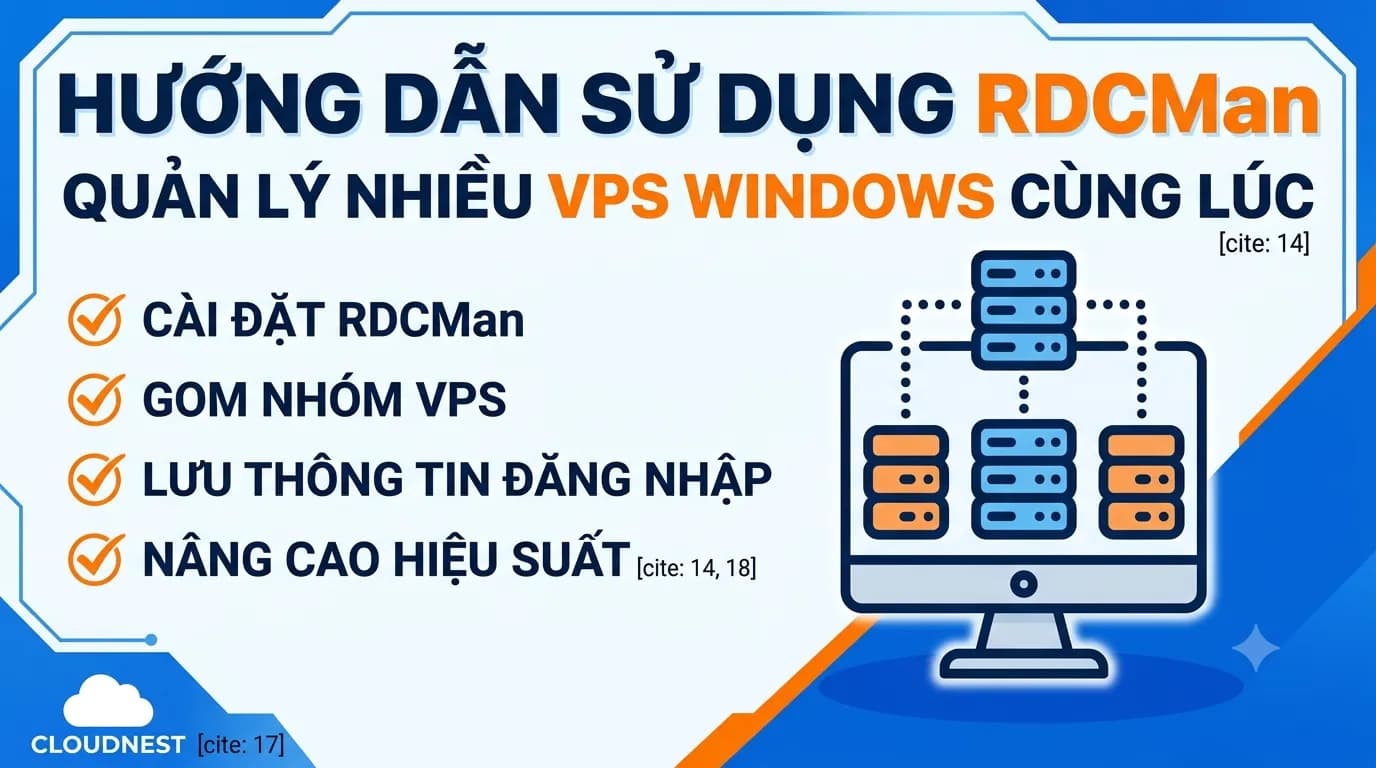
Trình quản lý kết nối máy tính từ xa (RDCMan) là một công cụ mạng cho phép người dùng quản lý nhiều máy tính để bàn từ xa . Nó là một ứng dụng toàn diện và thiết thực, rất cần thiết khi bạn cần quản lý và tổ chức nhiều kết nối. Với sự giúp đỡ của nó, bạn có thể hợp nhất các kết nối từ xa của mình thành một cửa sổ trực quan và duy nhất để bạn có thể ngăn chặn sự lộn xộn trên máy tính để bàn của mình. Quan trọng hơn, ứng dụng này cho phép bạn tổ chức tất cả các phòng thí nghiệm máy chủ . Nó lưu tất cả các chi tiết kết nối trong cửa sổ chính của nó mỗi khi bạn cần kết nối từ xa với một máy tính cụ thể. Khi bạn đã tạo và gán tên cá nhân cho một nhóm, bạn có thể thêm bao nhiêu máy chủ nếu cần. Mặc dù có rất nhiều ứng dụng tương tự ngoài kia, điều làm nên sự khác biệt của Remote Desktop Connection Manager là nó có thể tạo nhiều nhóm và phiên trong một giao diện duy nhất. Tuy nhiên, ứng dụng đã hỗ trợ hạn chế để quản lý các phiên từ xa ngoài các phiên được kết nối từ nó.
Để quản lý toàn bộ VPS cùng lúc thì bạn có thể thực hiện theo các bước dưới đây
Đầu tiên bạn cài phải tải phần mềm Remote Desktop Connection Manager
Link tải: Tải về (Link chính chủ Microsoft).
Sau khi tải về bạn cài đặt từ bản .exe trong tệp (cứ việc chọn next để cài phần mềm)
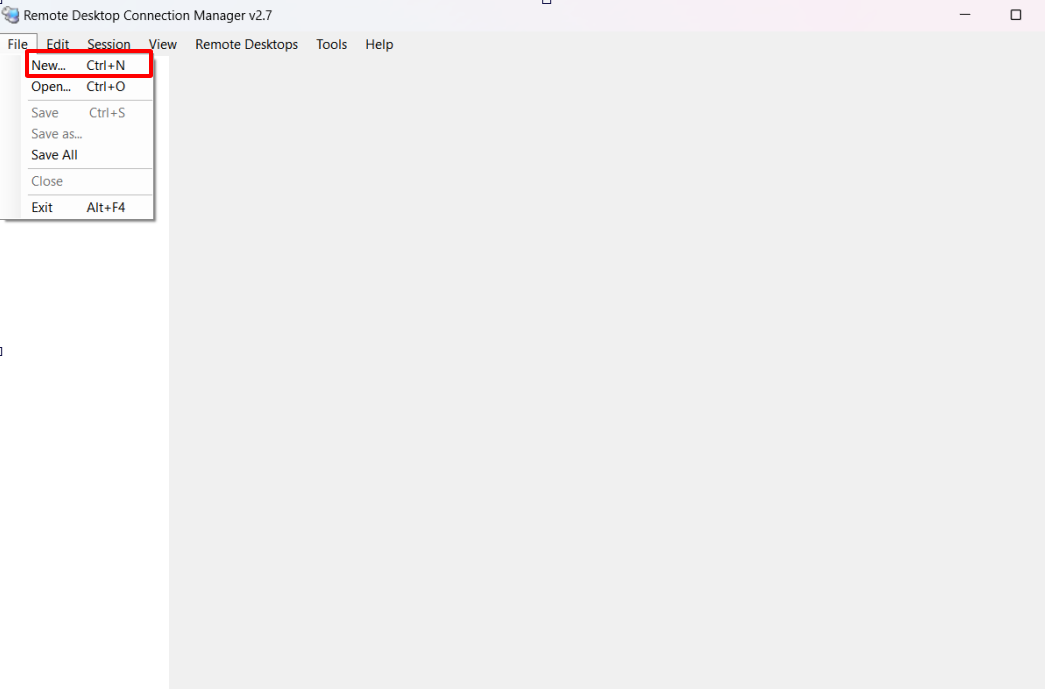
Bước 1: Mở phần mềm và tạo file lưu thông tin các VPS.
- chọn File -> New
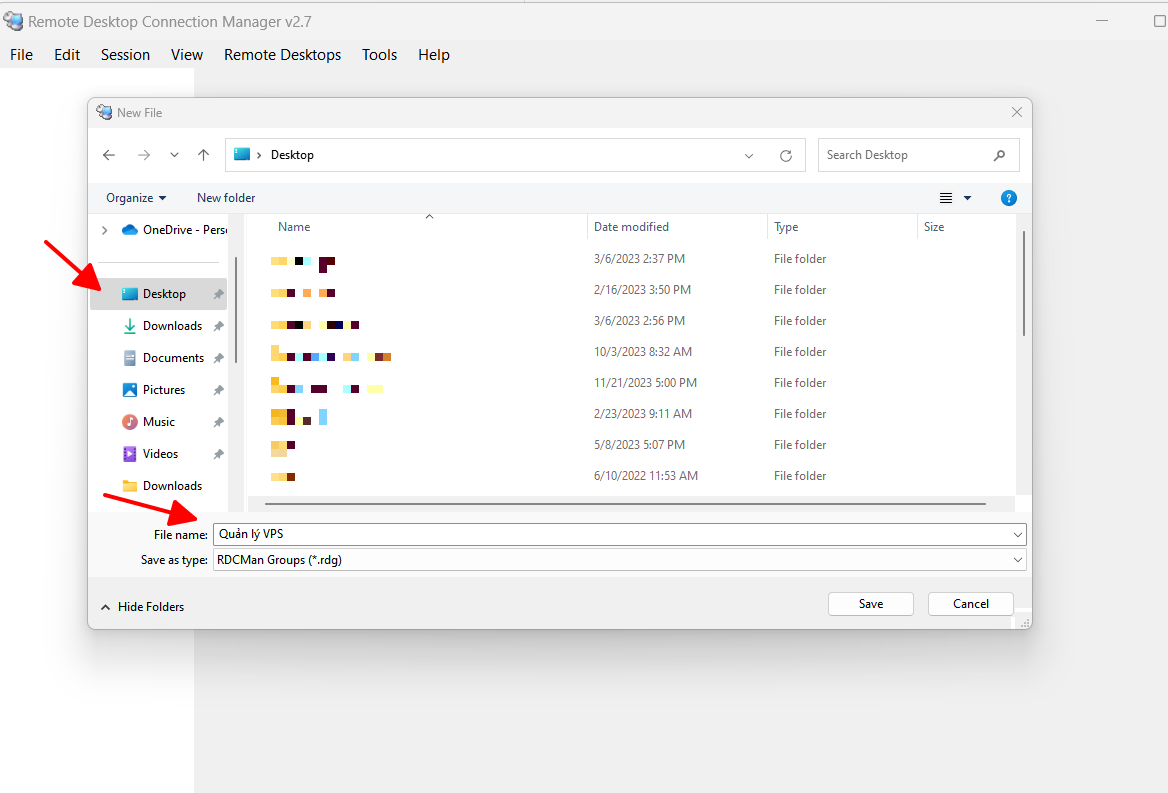
- Khi cửa hiện lên, bạn chọn nơi chứa thông tin và đặt tên file sau đó save lại
Ví dụ ở đây mình chọn nơi lưu trữ là desktop và đặt tên là Quản lý VPS
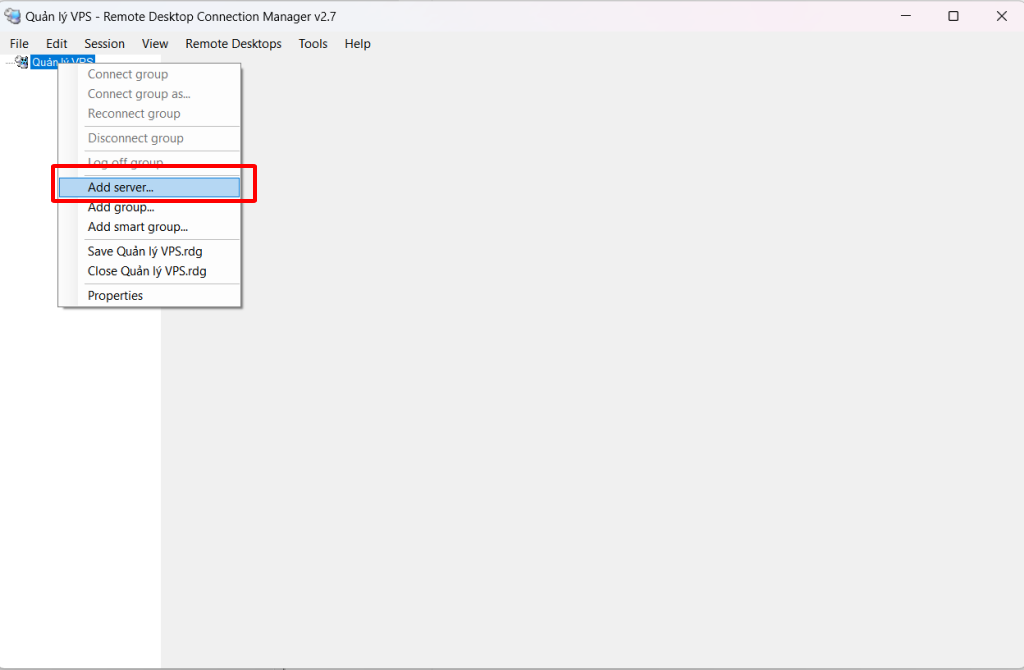
Bước 2: Thêm server và kết nối
- Chuột phải vào tên file chọn Add Server
- Tại mục Server Settings nhập IP VPS vào Server name và Display name (thông thường để luôn là IP).
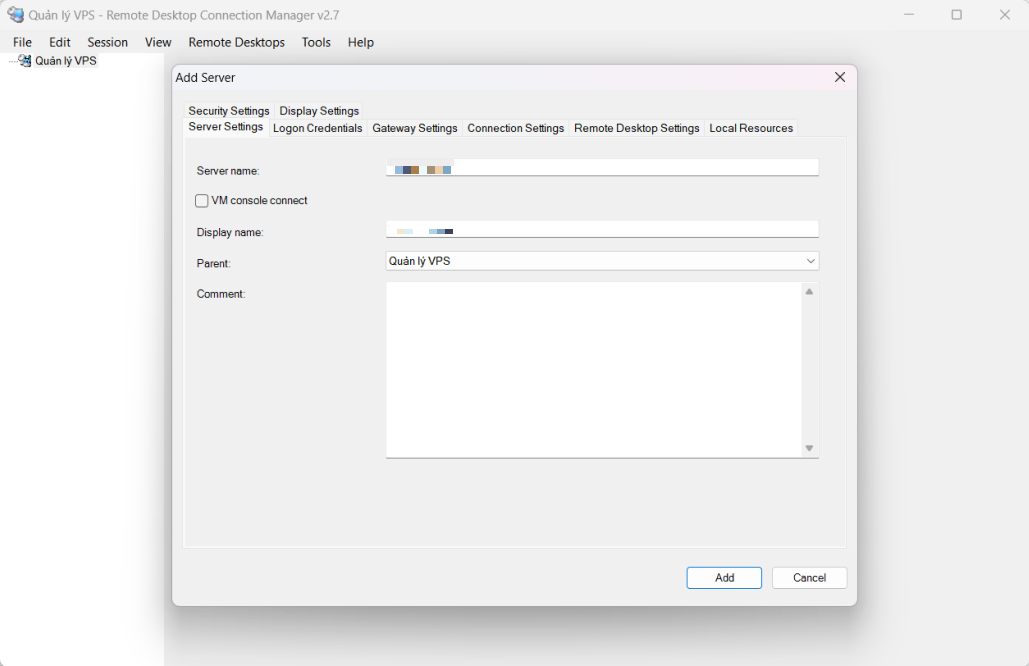
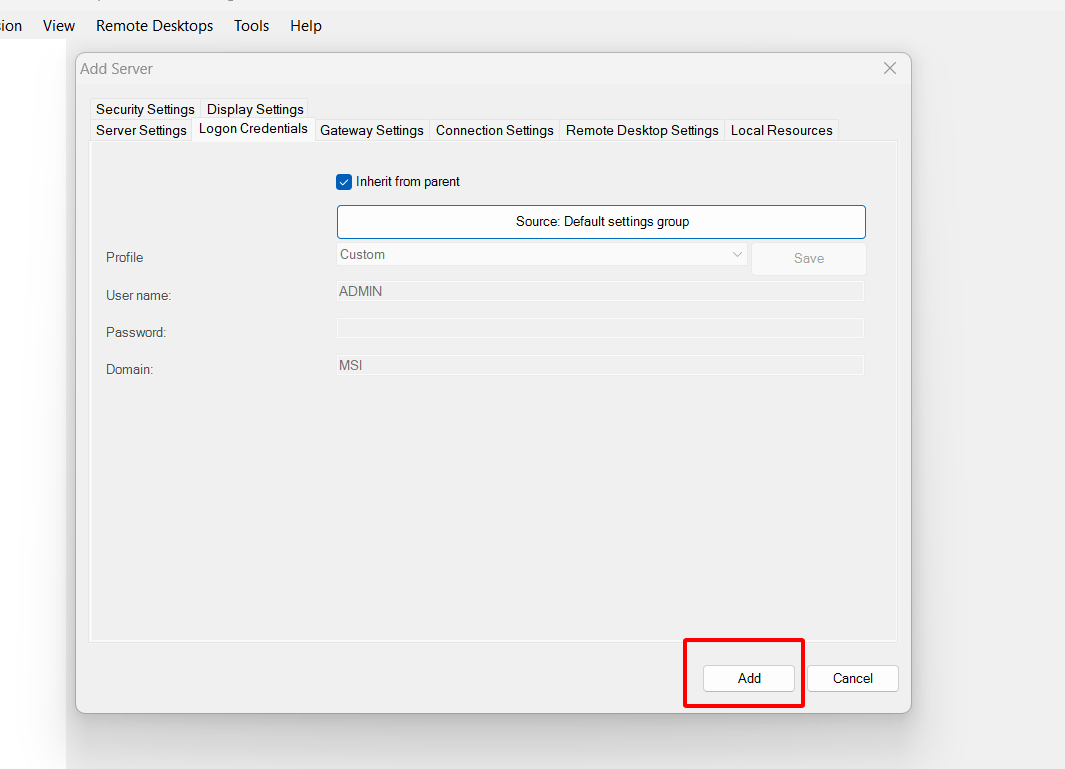
- Chuyển sang tab Login Credentials để nhập tài khoản đăng nhập VPS

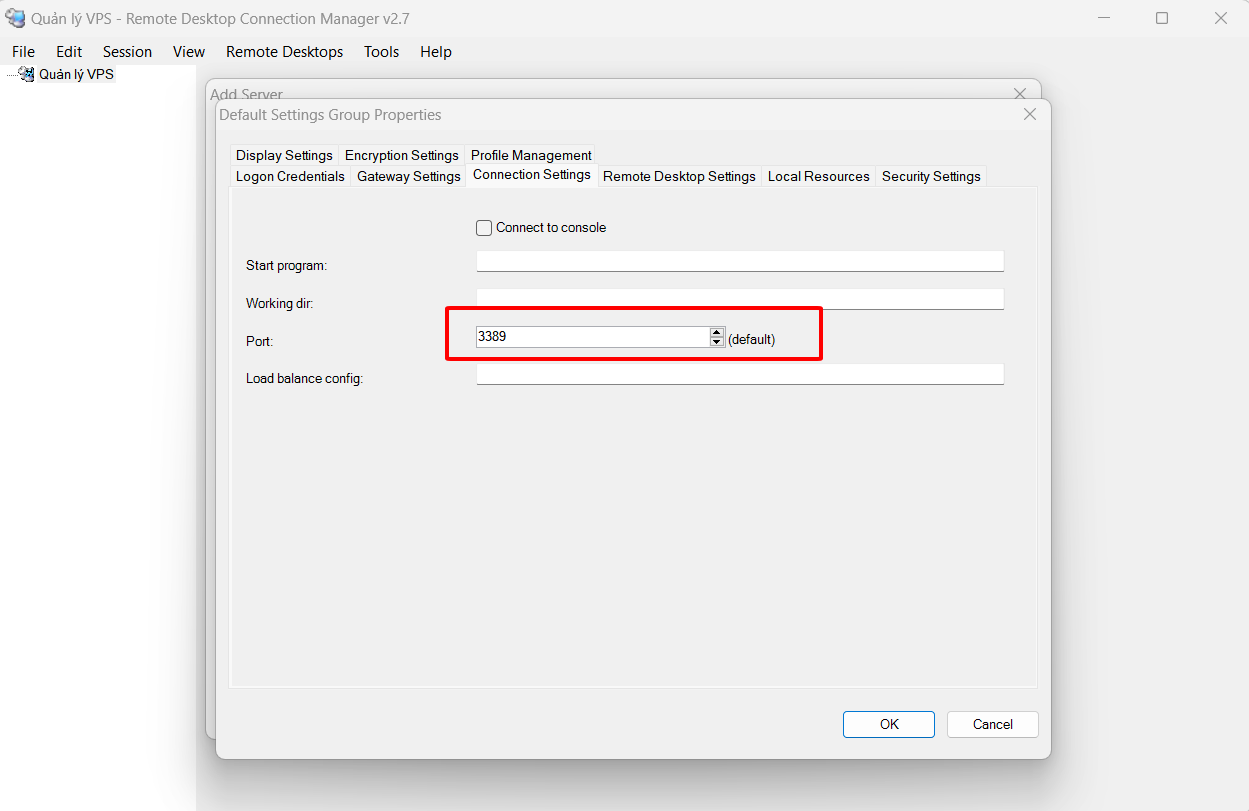
- Vào mục Connection Settings để thay đổi giá trị port theo cấu hình Remote VPS (mặc định là 3389)
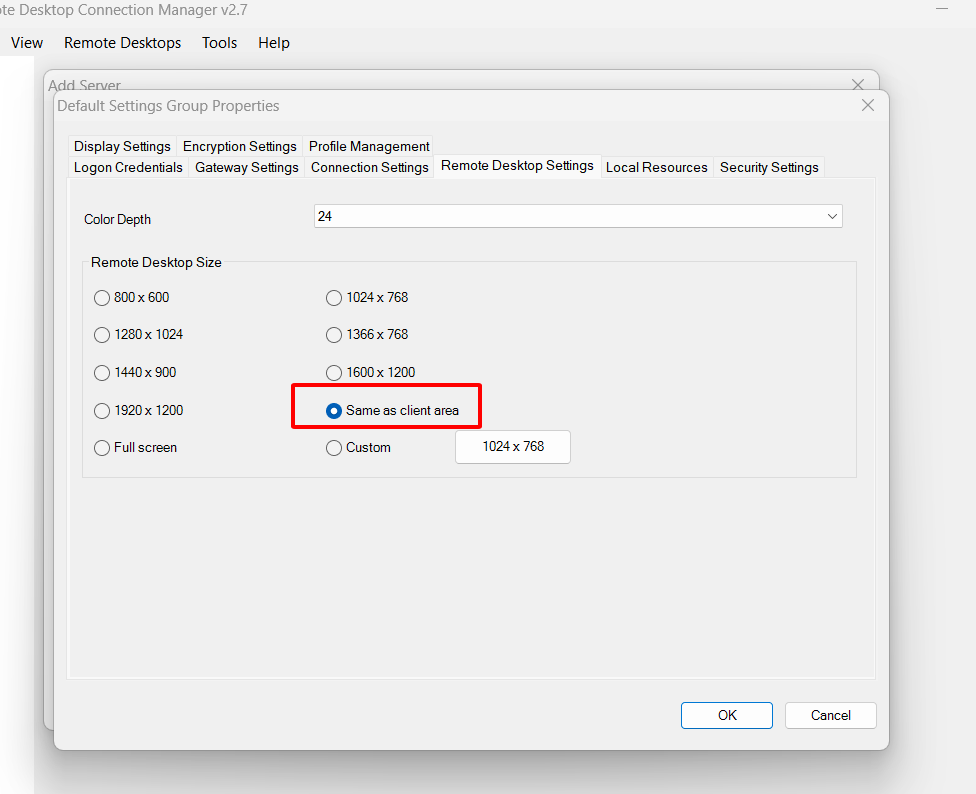
- Cài đặt kích thước, độ phân giải VPS tại mục Remote Desktop Settings, click OK -> Add kết thúc quá trình thêm VPS
Bước 3: Connect vào VPS
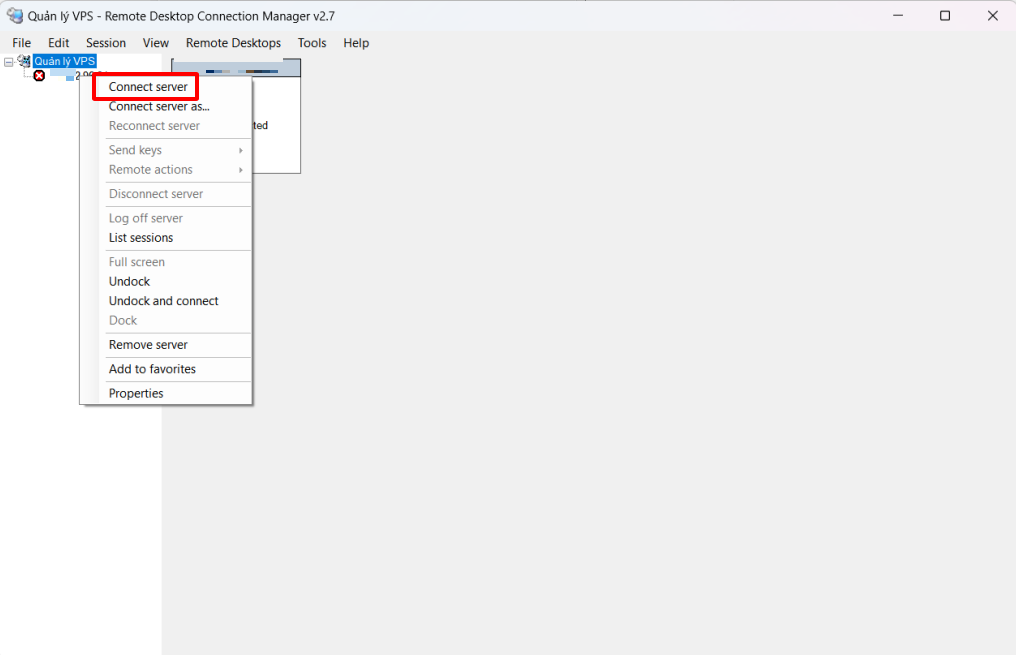
Chuột phải vào VPS mới thêm chọn Connect server
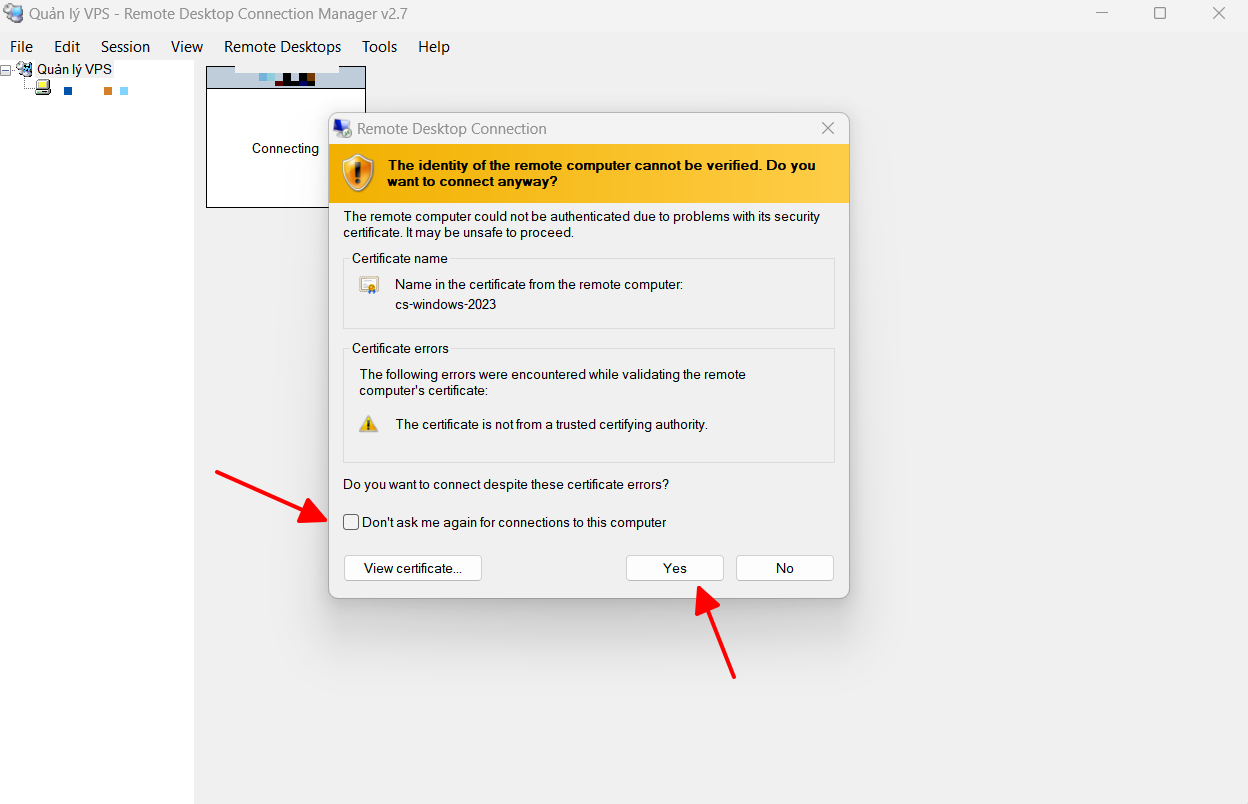
Sau khi connect sẽ được kết quả như sau:
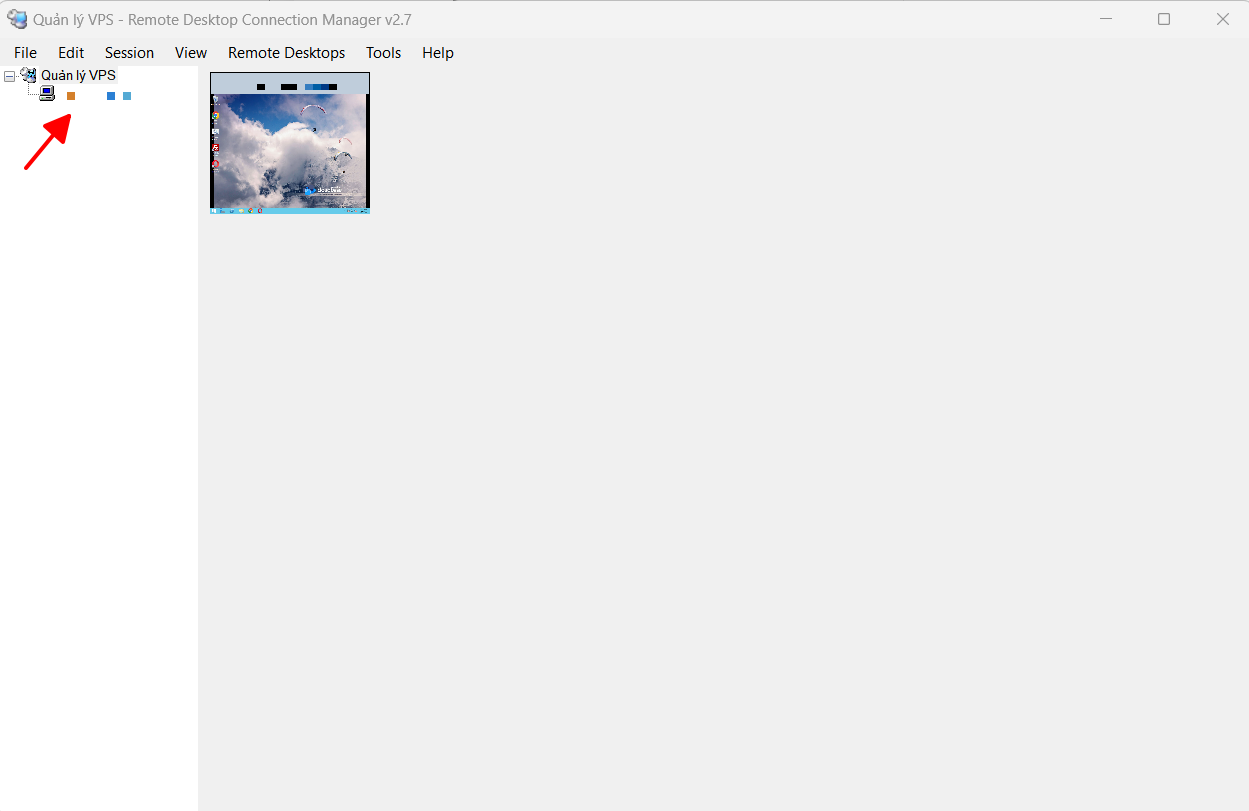
Click vào IP để xem full màn hình
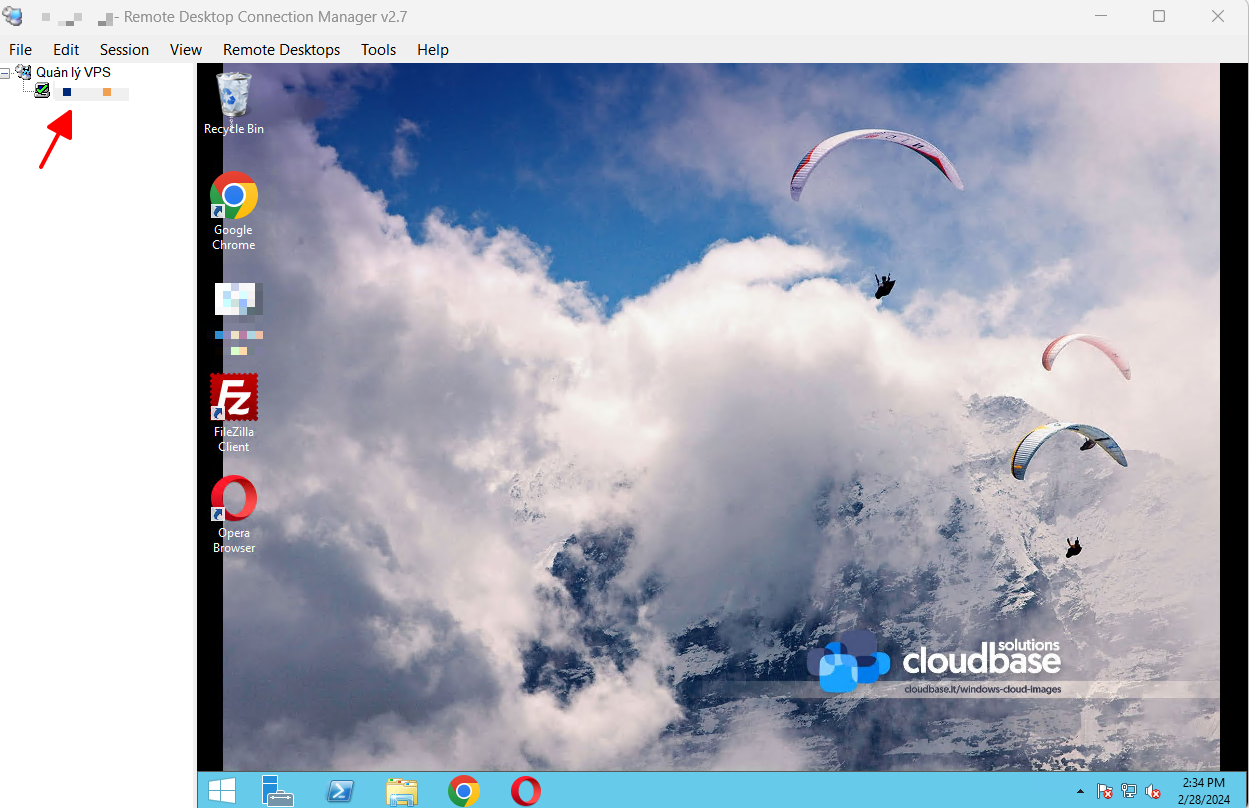
Để thêm mới IP thì bạn thực hiện theo tương tự như trên.
- Chuột phải vào tên file vừa tạo và chọn Add server
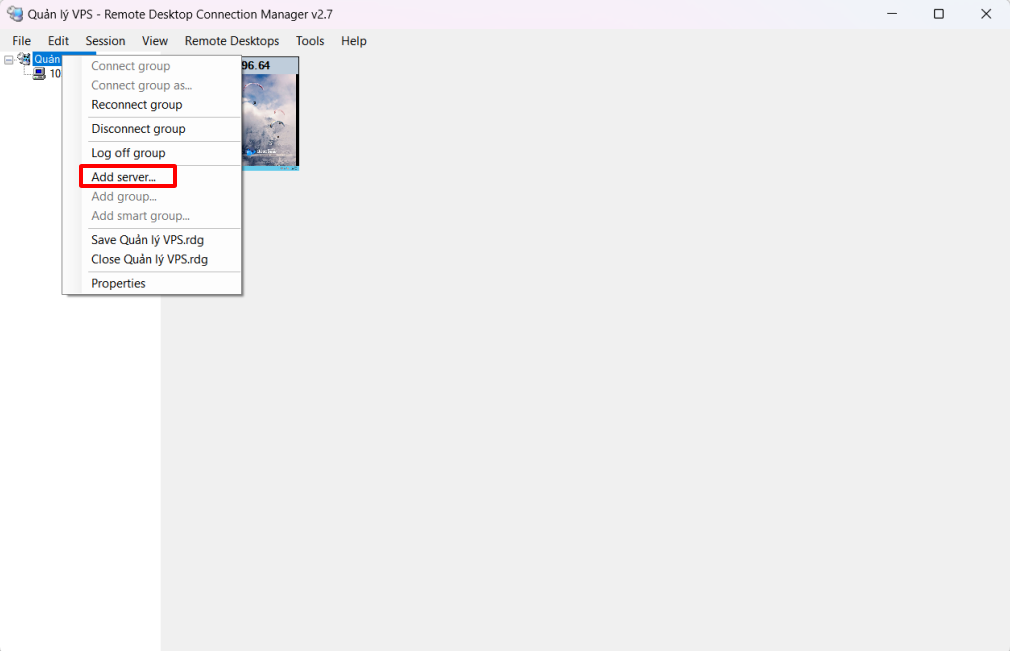
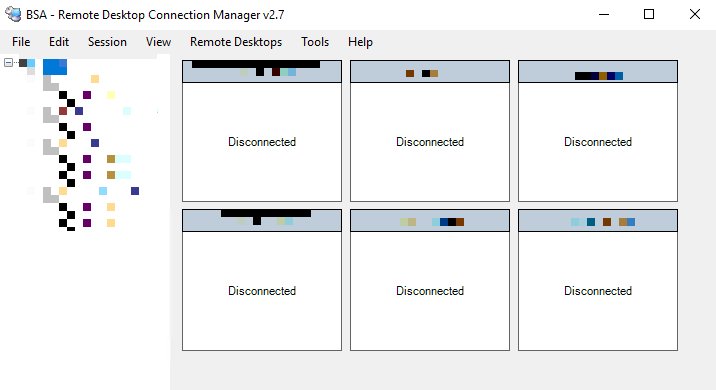
Dưới đây là màn hình quản lý nhiều VPS Windows bằng Remote Desktop Connection Manager
Chúc các bạn thực hiện thành công!!