Trang chủHướng dẫnỔ C VPS Windows bị đầy: cách dọn an toàn bằng công cụ của Microsoft (đo thật từng bước)
Ổ C VPS Windows bị đầy: cách dọn an toàn bằng công cụ của Microsoft (đo thật từng bước)
Hướng dẫn CloudNest Team 01 tháng 11, 2026 8 lượt xem
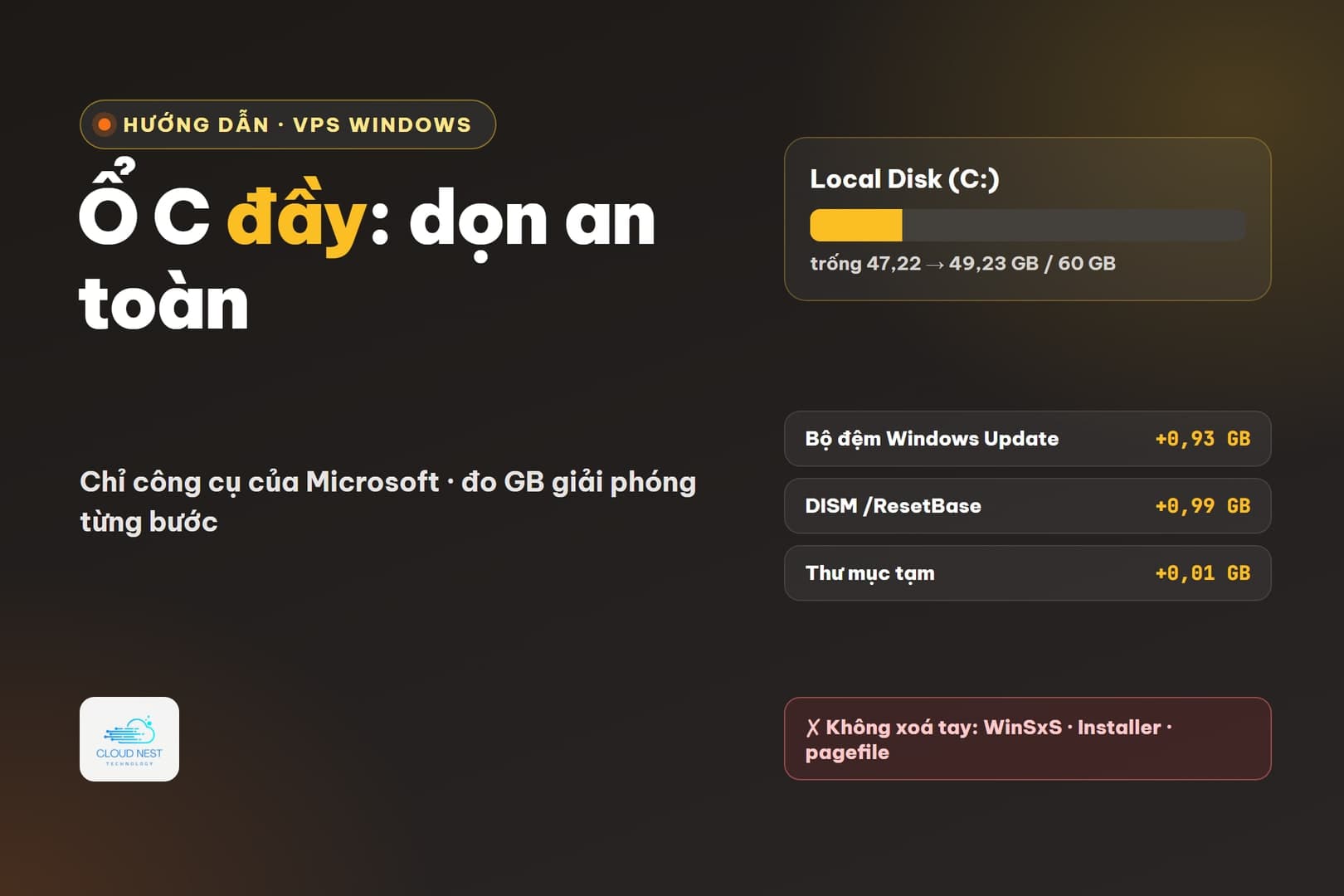
Ổ C của VPS Windows đầy là website ngừng ghi log, tool báo lỗi, Windows Update kẹt, thậm chí không đăng nhập được. Trên mạng có vô số "mẹo" xoá thư mục hệ thống — nhiều mẹo làm hỏng luôn Windows. Bài này chỉ dùng công cụ có sẵn của Microsoft, đo thật mỗi bước giải phóng được bao nhiêu GB trên VPS Windows Server 2022 ổ 60 GB ngày 01/11/2026, và chỉ rõ thứ không được xoá.
Ổ C 60 GB · VPS WINDOWS SERVER 2022 MỚIđo bằng Get-PSDrive
đã dùng 12,7 GB
đã dùng (hệ điều hành + phần mềm)trống
Trống trước khi dọn
47,22 GB
Trống sau khi dọn
49,23 GB
Giải phóng
+2,0 GB
Bước được nhiều nhất
DISM + bộ đệm Update
1. Xem cái gì đang chiếm chỗ
Đừng xoá mò. Mở PowerShell bằng quyền Administrator và liệt kê thư mục lớn nhất ở gốc ổ C, rồi các tệp lớn hơn 100 MB:
PowerShell (Administrator) — thư mục lớn nhất trên C:\
Lạ: thư mục Windows "nặng" 15,08 GB trong khi cả ổ chỉ dùng 12,68 GB. Lý do: kho thành phần WinSxS dùng liên kết cứng — một tệp xuất hiện ở hai chỗ nhưng chỉ chiếm chỗ một lần, còn lệnh cộng dung lượng đếm hai lần. Vì vậy đừng tin con số của thư mục Windows; dung lượng thật xem ở This PC hoặc Get-PSDrive C.
Lệnh quét cả ổ nên chạy vài phút. Thích giao diện thì dùng WinDirStat (mã nguồn mở) — vẽ bản đồ ô vuông, thấy ngay thư mục nào phình. Trên VPS mới, gần như toàn bộ là thư mục Windows; trên VPS dùng lâu, thủ phạm thường nằm ở mục 4.
2. Dọn từng bước — đo thật
Thư mục tạm
+0,01 GB
%TEMP% và C:\Windows\Temp
Thùng rác
+0,00 GB
máy mới chưa xoá gì
Bộ đệm Windows Update
+0,93 GB
SoftwareDistribution\Download, 1 giây
Disk Cleanup
4,83 MB
máy mới gần như không có rác
DISM StartComponentCleanup
+0,00 GB
chưa có bản cập nhật cũ để dọn
DISM … /ResetBase
+0,99 GB
221 giây, kho thành phần 7,70 → 6,50 GB
Bước 1 — thư mục tạm và thùng rác. An toàn tuyệt đối; tệp đang được dùng sẽ tự bỏ qua:
Bước 2 — bộ đệm tải về của Windows Update. Windows tải bản cập nhật về đây rồi mới cài; cài xong vẫn để lại. Dừng dịch vụ Windows Update, xoá, rồi bật lại — Windows sẽ tải lại nếu còn cần:
PowerShell (Administrator) — đo thật +0,93 GB trong 1 giây
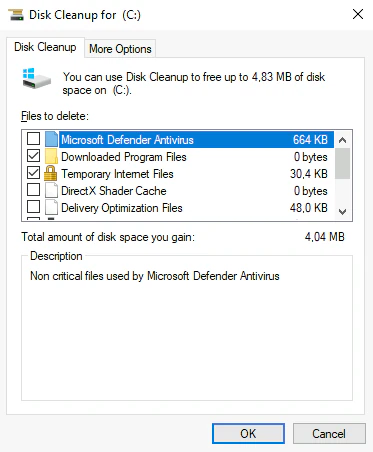
Bước 3 — Disk Cleanup. Win + R → cleanmgr → chọn ổ C. Chạy bằng tài khoản Administrator thì danh sách đã gồm cả tệp hệ thống. Tích các mục muốn dọn → OK → Delete Files.
Disk Cleanup trên VPS mới: chỉ 4,83 MB — máy dùng lâu thường nhiều hơn hẳn.
Đừng chạy Disk Cleanup kiểu tự động (cleanmgr /sagerun) từ một phiên không có màn hình: lần thử của chúng tôi treo hơn 30 phút ở bước dọn bản cập nhật cũ. Mở bằng giao diện trong phiên Remote Desktop như trên là ổn.
Bước 4 — dọn kho thành phần Windows (WinSxS) đúng cách. Thư mục C:\Windows\WinSxS trông rất to nhưng phần lớn là liên kết tới tệp hệ thống đang dùng — không bao giờ xoá tay. Hỏi DISM xem dọn được bao nhiêu, rồi để nó dọn:
PowerShell (Administrator)
Dism.exe /Online /Cleanup-Image /AnalyzeComponentStoreActual Size of Component Store : 7.70 GB Backups and Disabled Features : 2.52 GBComponent Store Cleanup Recommended : YesDism.exe /Online /Cleanup-Image /StartComponentCleanup# đo thật: xong ngay, +0,00 GB (chưa có bản cập nhật cũ)Dism.exe /Online /Cleanup-Image /StartComponentCleanup /ResetBase# đo thật: 221 giây, +0,99 GBActual Size of Component Store : 6.50 GB | Backups and Disabled Features : 1.34 GB | Recommended : No
Kết quả /ResetBase đo trong phiên Remote Desktop.
/ResetBase làm các bản cập nhật đã cài không gỡ được nữa. Chỉ dùng khi VPS đang chạy ổn với các bản cập nhật hiện có. Lệnh chạy lâu (vài phút tới vài chục phút) — cứ để nó chạy, đừng tắt cửa sổ.
3. Những thứ KHÔNG được xoá
C:\Windows\WinSxS
Kho thành phần — xoá tay là hỏng cập nhật, hỏng tính năng. Chỉ dọn bằng DISM (bước 4).
C:\Windows\Installer
Dữ liệu để gỡ / sửa phần mềm đã cài. Xoá là không gỡ được phần mềm. Trên VPS thử chỉ 0,04 GB.
pagefile.sys
Tệp hoán đổi bộ nhớ (VPS thử: 1.408 MB). Tắt đi để lấy chỗ là cách chắc chắn để tool bị đóng khi thiếu RAM — vì sao.
System32, Program Files
Thư mục hệ thống và phần mềm. Gỡ phần mềm không dùng qua Settings → Apps, đừng xoá thư mục.
4. Chỗ hay phình trên VPS dùng lâu
✓Downloads, Desktop của tài khoản — bộ cài đã cài xong, tệp nén đã giải nén.
✓Nhật ký của tool, game, website: thư mục log của phần mềm; IIS ở C:\inetpub\logs. Đặt xoá log cũ định kỳ trong chính phần mềm.
✓Bản sao lưu tự tạo của SQL Server, MySQL, game server để ngay trên ổ C — chuyển đi nơi khác (quy tắc 3-2-1).
✓Bộ nhớ đệm trình duyệt trong VPS (Chrome, Edge) khi dùng VPS để duyệt web nhiều.
✓Windows Update chưa dọn: bước 2 và 4.
5. Dọn rồi vẫn thiếu chỗ?
Một VPS Windows mới đã dùng khoảng 12 GB; Windows tự cập nhật, phần mềm và dữ liệu sẽ tăng dần. Nếu ổ thường xuyên dưới 10–15% trống, giải pháp đúng là tăng dung lượng ổ: nâng gói hoặc mua thêm ổ trên trang quản trị VPS, sau đó mở rộng ổ C trong Windows. Để dữ liệu lớn (bản sao lưu, video) ở nơi khác thay vì ổ hệ thống.
6. Câu hỏi thường gặp
Xoá thư mục WinSxS cho nhanh được không?
Không. Phần lớn dung lượng WinSxS là liên kết tới chính tệp Windows đang chạy — xoá là hỏng hệ điều hành hoặc không cập nhật được nữa. Dùng DISM như bước 4.
Ổ C còn bao nhiêu thì nên dọn?
Nên giữ trống tối thiểu 10–15% (khoảng 6–9 GB với ổ 60 GB). Windows Update cần chỗ để giải nén bản cập nhật; dưới mức này hay gặp lỗi cập nhật và phần mềm ghi dữ liệu thất bại.
Có nên tắt pagefile, hibernation để lấy chỗ?
Hibernation trên VPS thử vốn đã tắt (không có hiberfil.sys). Pagefile thì không nên tắt — chỉ tốn 1–2 GB mà tránh được việc chương trình bị đóng khi RAM đầy.
Dọn ổ có làm mất dữ liệu của tôi không?
Các bước ở mục 2 chỉ đụng tệp tạm, bộ đệm cập nhật và bản sao lưu nội bộ của Windows — không đụng tệp của bạn. Thùng rác thì xoá vĩnh viễn, kiểm tra trước khi dọn.
VPS Linux đầy ổ thì sao?
Lệnh tương đương: du -xh / --max-depth=1 | sort -h để tìm thư mục lớn; journalctl --vacuum-size=200M để thu gọn nhật ký hệ thống; apt clean để xoá gói cài đặt đã tải.
Cần thêm dung lượng ổ?
Nâng gói hoặc thêm ổ ngay trên trang quản trị, mở rộng ổ C trong vài phút.