Trang chủHướng dẫnĐổi cổng Remote Desktop (RDP) và SSH cho VPS ngay trên Portal
Đổi cổng Remote Desktop (RDP) và SSH cho VPS ngay trên Portal

Đổi cổng Remote Desktop (RDP) và SSH cho VPS ngay trên Portal

Hướng dẫn CloudNest Team 25 tháng 10, 2026 25 lượt xem

Ngay khi một VPS có IP công khai, các con bot quét Internet sẽ tìm tới hai cổng quen thuộc: 3389 (Remote Desktop của Windows) và 22 (SSH của Linux), rồi thử đăng nhập bằng những mật khẩu phổ biến. Chuyển hai dịch vụ này sang một cổng khác là cách đơn giản để ra khỏi tầm quét của phần lớn bot.

Trên Portal CloudNest, việc này mất vài chục giây, miễn phí và máy không phải khởi động lại. Bài này hướng dẫn từng bước, cách kết nối bằng cổng mới, và số đo thật: ngày 25/10/2026, chúng tôi tạo VPS mới, ghi lại số lần bị dò mật khẩu trước và sau khi đổi cổng.

LÀM NHANH · 3 BƯỚC
1
Portal → Máy chủ VPS → nút Hành động của máy → Đổi cổng Remote Desktop (Windows) hoặc Đổi cổng SSH (Linux).
2
Nhập cổng mới từ 1024 đến 65535 → Đổi cổng. Hệ thống tự mở tường lửa, kiểm tra vào được rồi mới đóng cổng cũ.
3
Kết nối bằng cổng mới: Remote Desktop gõ IP:cổng, SSH gõ ssh -p cổng root@IP.
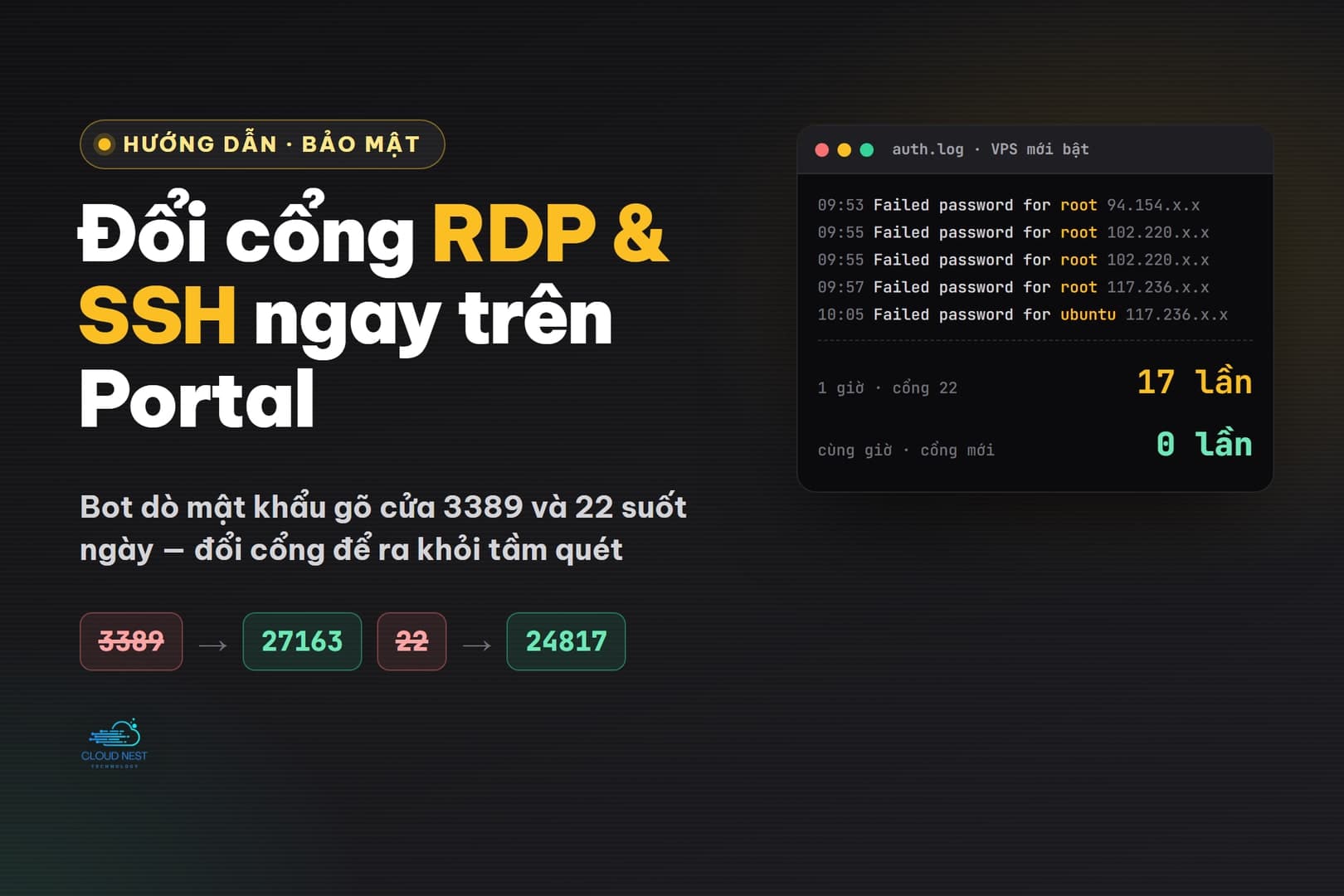
Đo thật, cùng 1 giờ: máy giữ cổng 22 bị dò mật khẩu 17 lần máy đã đổi cổng: 0 lần

1. Vì sao nên đổi cổng: bot gõ cửa ngay khi máy vừa bật

Chúng tôi tạo 2 VPS Ubuntu 24.04 mới ở cụm Hà Nội và để nguyên SSH ở cổng 22. Lần dò mật khẩu đầu tiên tới chỉ 11 phút sau khi máy thứ nhất bật, và 22 phút ở máy thứ hai. Trong khoảng 1 tiếng rưỡi đầu, mỗi máy bị thử 18–19 lần từ 6 IP khác nhau, toàn tên đăng nhập quen thuộc: root, ubuntu, admin, pi, master… Đây là trích đoạn log thật của máy thứ nhất (đã che IP):

/var/log/auth.log · VPS bật lúc 09:41
09:53:02 Failed password for root from 94.154.x.x
09:55:26 Failed password for root from 102.220.x.x
09:55:33 Failed password for root from 102.220.x.x
09:55:41 Failed password for root from 102.220.x.x
09:57:54 Failed password for root from 117.236.x.x
10:05:07 Failed password for invalid user ubuntu from 117.236.x.x
…

Mật khẩu ngẫu nhiên Portal cấp đủ mạnh để bot khó đoán trúng, nhưng chúng thử không ngừng — chỉ cần bạn đổi sang một mật khẩu yếu là đủ để mất máy. Với Windows, một VPS Windows Server 2012 R2 mới ở cụm TP.HCM nhận 25 lượt kết nối lạ vào cổng 3389 trong giờ đầu, từ 2 IP — một máy kết nối đều đặn khoảng 2,5 phút một lần. Giờ đó chúng chỉ kết nối rồi ngắt, chưa thử mật khẩu. Mức bị dò khác nhau theo dải IP: máy Windows thử ở Hà Nội chỉ nhận 4 lượt trong gần 2 giờ.

2. Chọn cổng mới

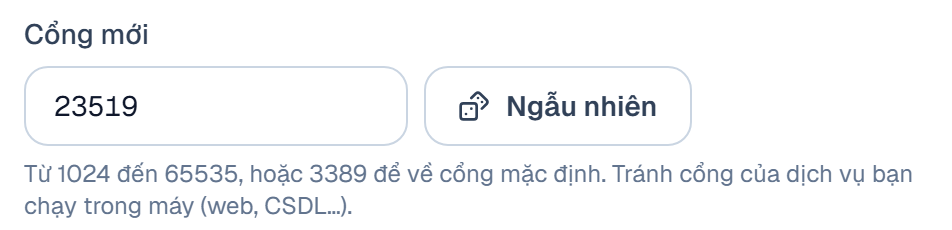
Cổng mới là một số từ 1024 đến 65535. Nên chọn một số 5 chữ số khó đoán, ví dụ 27163, và ghi lại ở nơi an toàn. Chưa nghĩ ra số nào thì bấm nút Ngẫu nhiên trong hộp đổi cổng: Portal chọn hộ một cổng từ 20000 đến 32767 — khó đoán, không trùng cổng dịch vụ phổ biến, và nằm ngoài dải cổng mà máy dùng cho kết nối ra ngoài.
Ảnh chụp thật · Nút Ngẫu nhiên
Ô Cổng mới đã điền 23519 sau khi bấm nút Ngẫu nhiên
Mỗi lần bấm ra một cổng khác. Portal kiểm cổng đó theo đúng luật máy chủ trước khi cho bấm Đổi cổng.
Nên
  • Số 5 chữ số, không theo thứ tự (12345) hay lặp (33333).
  • Mỗi VPS một cổng riêng nếu bạn quản lý nhiều máy.
  • Lưu cổng cùng chỗ lưu mật khẩu.
Tránh
  • Cổng phần mềm của bạn đang dùng trong máy (game, web, ứng dụng…). Portal chặn sẵn các cổng phổ biến như 3306, 8080, nhưng không biết cổng riêng của phần mềm bạn cài.
  • Cổng quá quen như 2222, 3390 — bot cũng hay thử những cổng này.

Portal tự chặn những cổng hay dùng cho dịch vụ khác (3306, 5432, 6379, 8080, 8443, 9000, 27017…), cổng dưới 1024 và cổng của giao thức kia (22 trên Windows, 3389 trên Linux). Muốn quay về cổng mặc định thì nhập lại 3389 hoặc 22.

3. Đổi cổng trên Portal

Mở Portal → Máy chủ VPS. Có hai cách mở hộp đổi cổng:
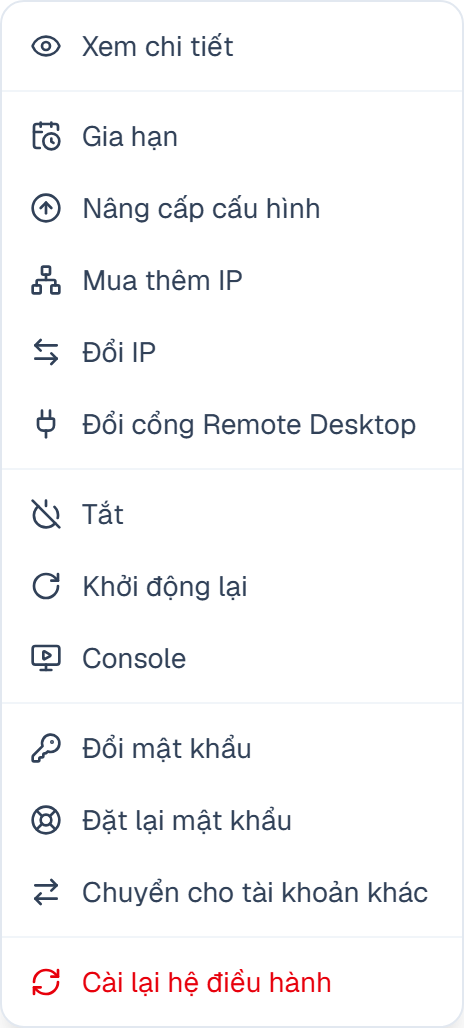
Menu Hành động của VPS trên Portal CloudNest có mục Đổi cổng Remote Desktop
Cách 1 · Danh sách VPS → Hành động
Ở trang Máy chủ VPS, bấm nút Hành động của máy cần đổi → Đổi cổng Remote Desktop (máy Windows) hoặc Đổi cổng SSH (máy Linux).
Mục này chỉ bấm được khi máy đang bật.
Cách 2 · Trang VPS → tab Cài đặt
Thẻ Cổng Remote Desktop ở tab Cài đặt: đang dùng cổng 3389 (mặc định), nút Đổi cổng
Thẻ Cổng Remote Desktop (hoặc Cổng SSH) cho biết cổng đang dùng, kèm nút Đổi cổng.

Hộp Đổi cổng cho biết cổng đang dùng và số lượt còn lại trong 24 giờ (mỗi VPS đổi tối đa 3 lần/24 giờ). Nhập cổng mới — hoặc bấm Ngẫu nhiên — rồi bấm Đổi cổng:
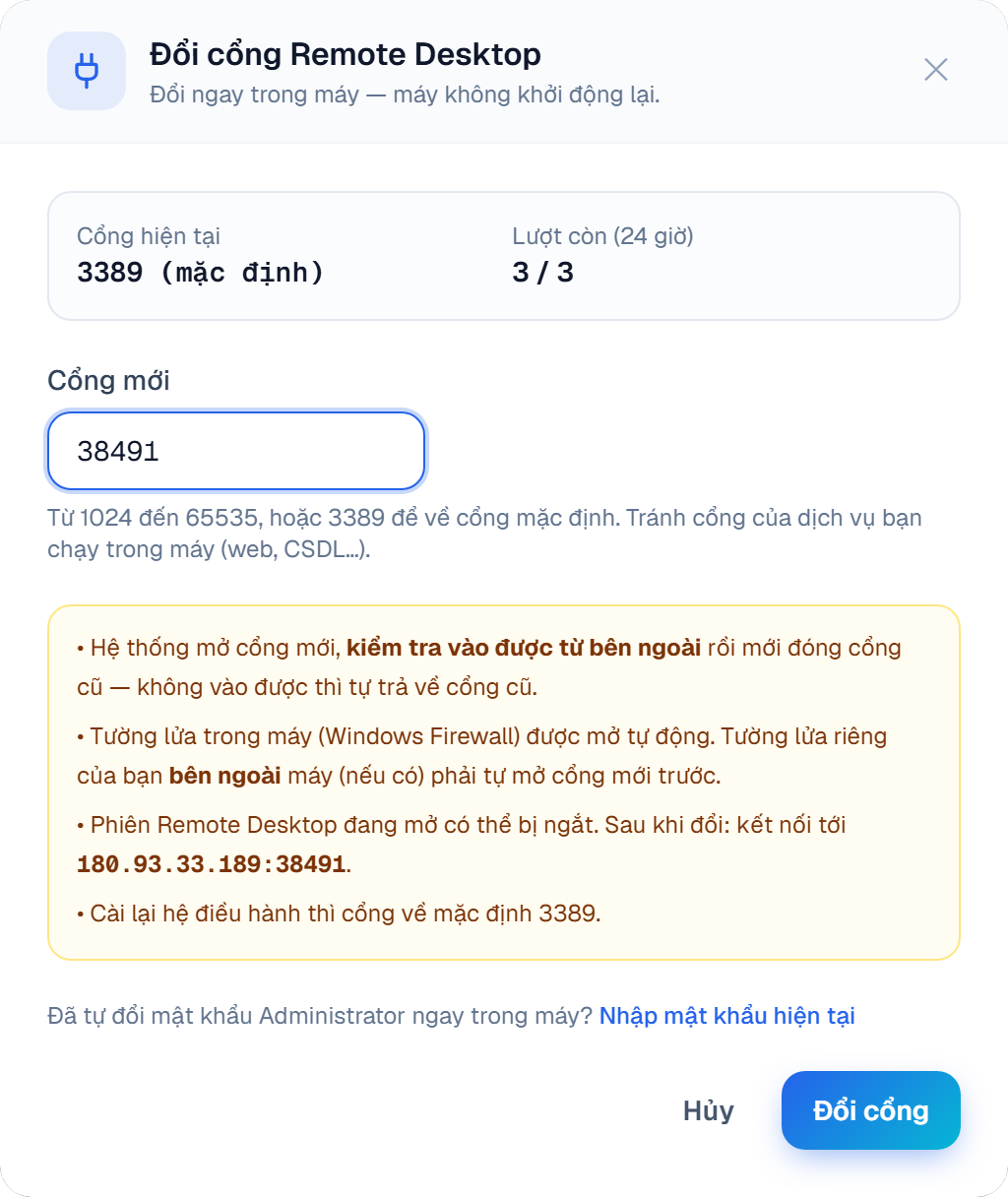
Ảnh chụp thật · Hộp Đổi cổng Remote Desktop
Hộp Đổi cổng Remote Desktop: cổng hiện tại 3389 (mặc định), lượt còn 3/3, cổng mới 38491, nút Đổi cổng
Máy Linux có hộp Đổi cổng SSH giống hệt, ghi sẵn lệnh ssh -p theo cổng bạn nhập.
⚠️ Trước khi bấm
Phiên Remote Desktop đang mở sẽ bị ngắt (phiên SSH có thể bị ngắt); phần mềm trong máy vẫn chạy bình thường, máy không khởi động lại. Nếu bạn đã tự đổi mật khẩu Administrator / root ngay trong máy (không qua Portal), bấm Nhập mật khẩu hiện tại trong hộp đổi cổng để hệ thống vào được máy.

Bấm xong, hệ thống làm 3 việc ngay trong máy, qua kênh quản trị riêng nên không cần bạn đang đăng nhập:

  1. Mở cổng mới và mở luôn tường lửa trong máy (Windows Firewall; với Linux là ufw / firewalld và SELinux nếu có).
  2. Kiểm tra từ bên ngoài xem cổng mới đã vào được chưa — giống như bạn kết nối từ máy nhà.
  3. Vào được thì đóng cổng cũ. Không vào được thì tự trả về cổng cũ, bạn không bị khoá ngoài máy.
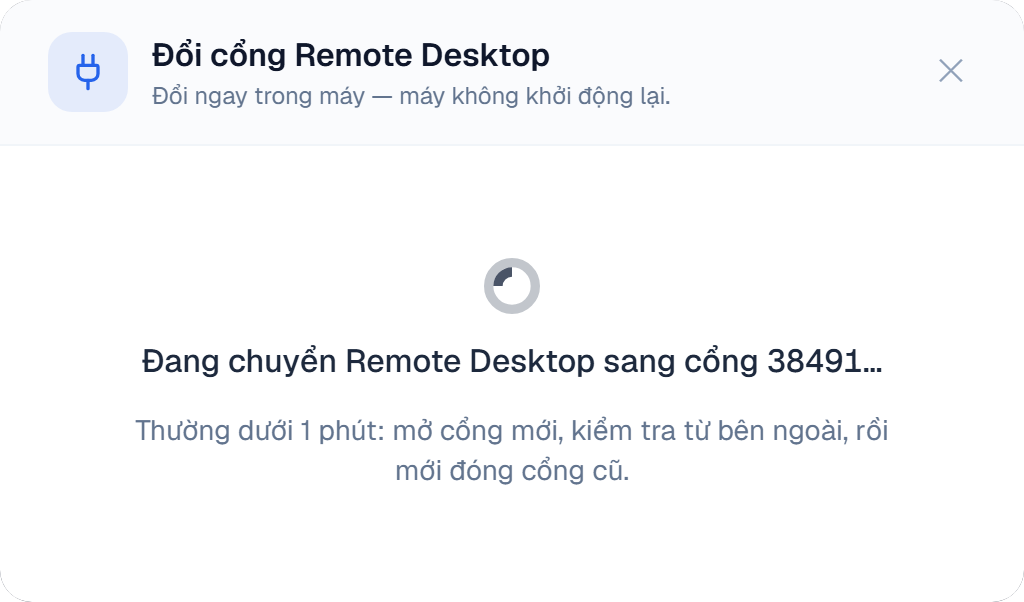
Đang đổi
Đang chuyển Remote Desktop sang cổng 38491: mở cổng mới, kiểm tra từ bên ngoài, rồi mới đóng cổng cũ
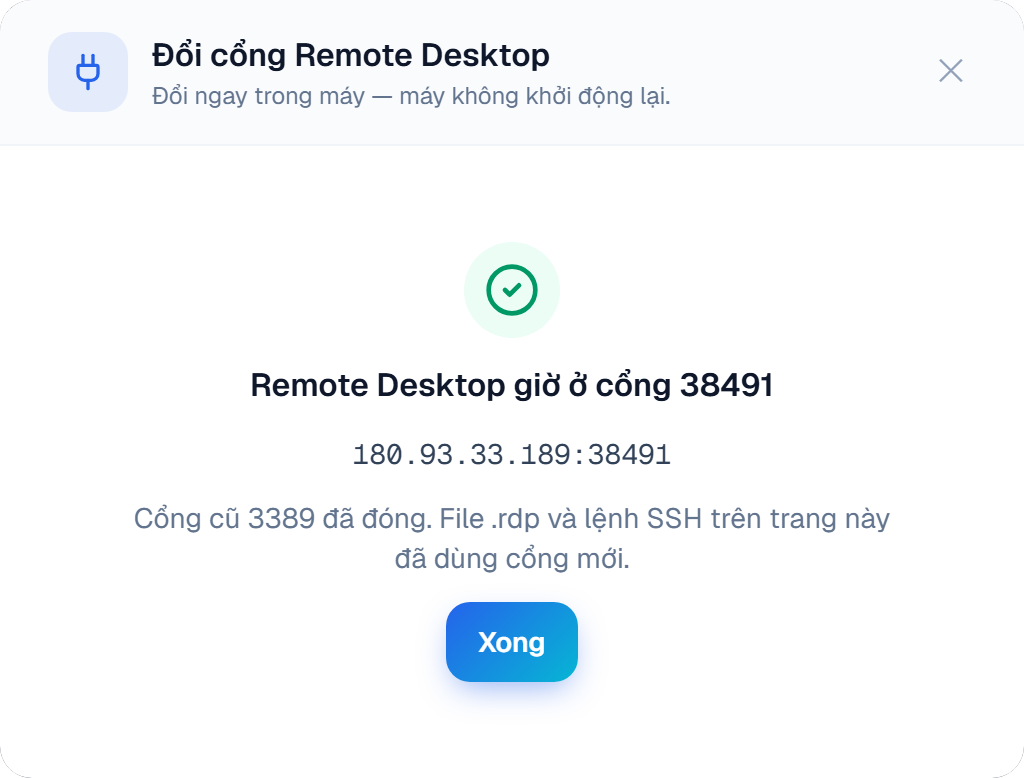
Xong sau 21 giây
Remote Desktop giờ ở cổng 38491, cổng cũ 3389 đã đóng

Thời gian đo được trên máy thử: 21–22 giây với Remote Desktop (Windows Server 2012 R2 và 2022), 15 giây với SSH (Ubuntu 24.04), tính từ lúc bấm tới khi Portal báo xong.

4. Kết nối bằng cổng mới

Cổng đang dùng luôn hiện ở thẻ Thông tin máy, tab Tổng quan của trang VPS:
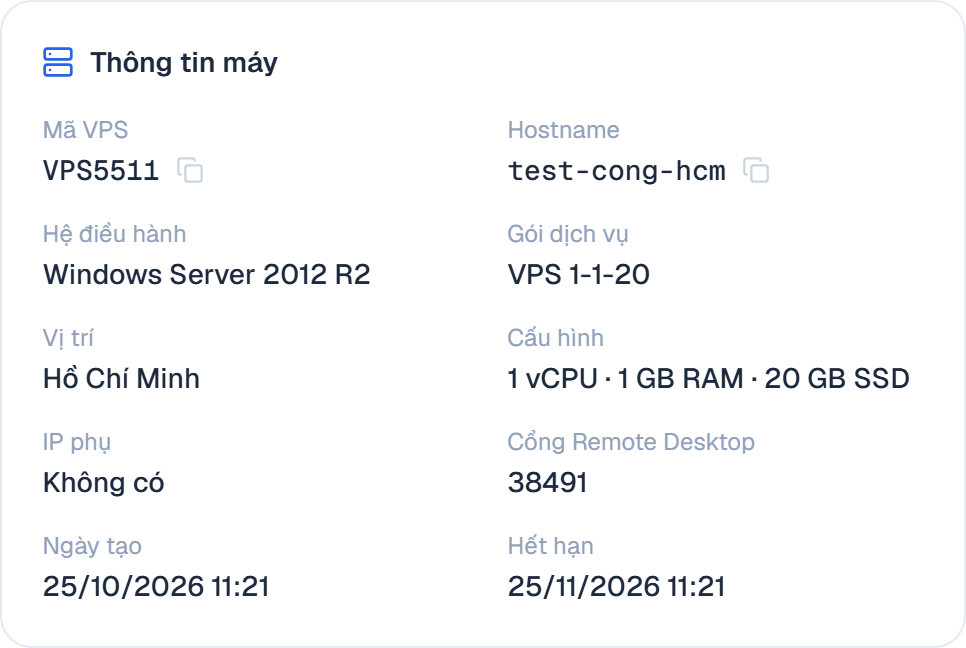
Ảnh chụp thật · Thẻ Thông tin máy
Thẻ Thông tin máy trên Portal: dòng Cổng Remote Desktop 38491
Máy Linux hiện dòng Cổng SSH; cổng mặc định ghi kèm chữ "(mặc định)".

Remote Desktop (Windows)

Mở Remote Desktop Connection (Windows + R, gõ mstsc). Ô Computer ghi IP, dấu hai chấm, rồi cổng — không có khoảng trắng:
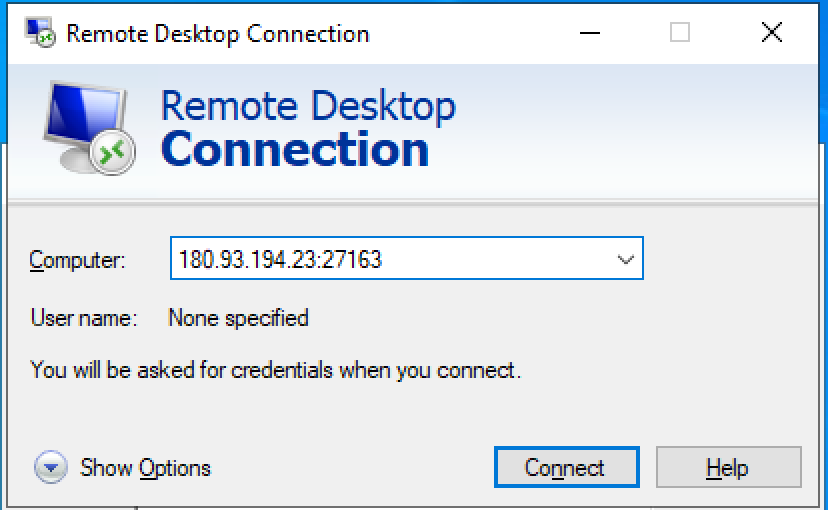
Ảnh chụp thật · Remote Desktop Connection
Remote Desktop Connection, ô Computer ghi 180.93.194.23:27163
Gõ IP:cổng rồi Connect. Lần đầu kết nối, Windows có thể hỏi về chứng chỉ của máy — bấm Yes là vào.
  • Ứng dụng Windows App / Remote Desktop trên điện thoại hoặc Mac: ô PC name cũng ghi IP:cổng.
  • RDCMan: vào Properties của máy → tab Connection Settings, bỏ tick Inherit from parent rồi sửa ô Port (xem hướng dẫn RDCMan).
  • Tệp .rdp tải từ Portal tự dùng cổng mới.

SSH (Linux)

Thêm -p và số cổng vào lệnh SSH — trên Windows 10/11 gõ thẳng trong Command Prompt hoặc PowerShell:

ssh -p 24817 [email protected]
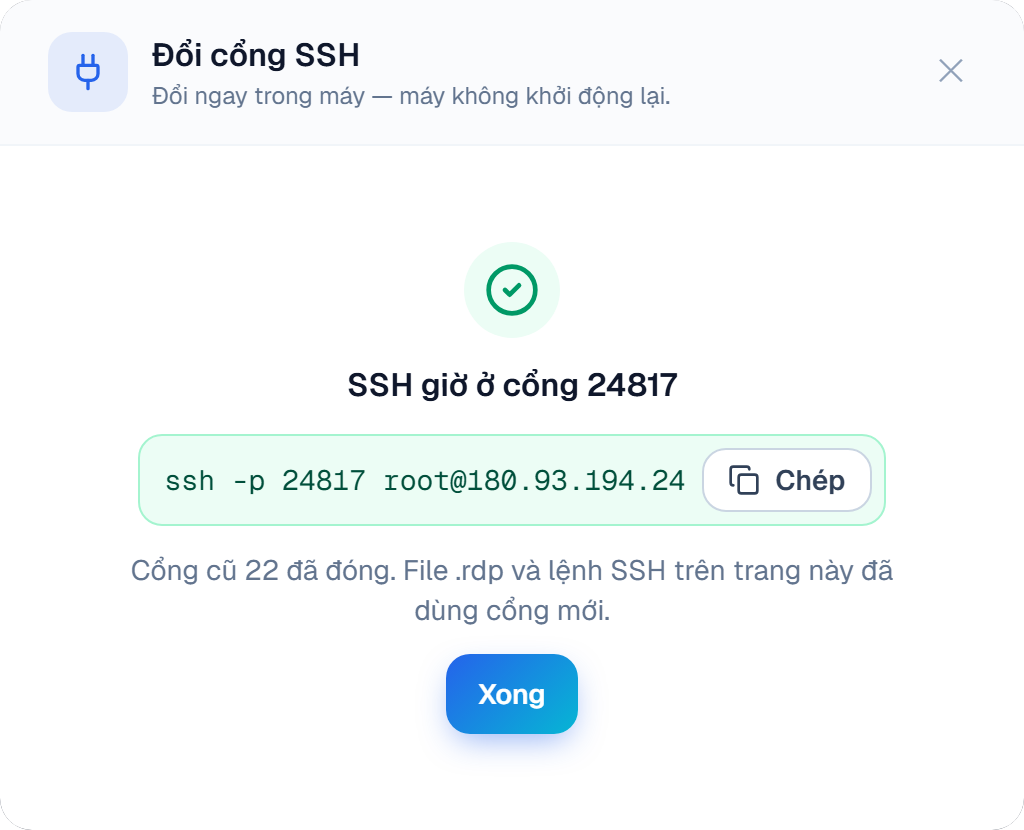

Ảnh chụp thật · Portal ghi sẵn lệnh SSH
SSH giờ ở cổng 24817, lệnh ssh -p 24817 root@180.93.194.24 kèm nút Chép
Ảnh chụp thật · Kết nối SSH bằng cổng mới
Command Prompt chạy ssh -p 24817 root@180.93.194.24, máy hỏi xác nhận khoá của máy chủ lần đầu
Đã vào máy: lệnh ss -ltnp cho thấy sshd chỉ nghe cổng 24817
Lần đầu, SSH hỏi xác nhận khoá của máy chủ — gõ yes. Vào máy kiểm bằng ss -ltnp | grep sshd: SSH chỉ còn nghe cổng 24817.
  • PuTTY: ô Port ngay cạnh Host Name.
  • WinSCP / FileZilla (SFTP): ô Port trong màn hình kết nối.
  • scp dùng chữ -P viết hoa: scp -P 24817 tep.zip root@IP:/root/.

Đỡ phải nhớ cổng: thêm vào tệp ~/.ssh/config (Windows: C:\Users\tên-bạn\.ssh\config) rồi chỉ cần gõ ssh vps-cua-toi:

Host vps-cua-toi
    HostName 180.93.194.24
    Port 24817
    User root

5. Kết quả đo trước và sau khi đổi cổng

SSH: đổi cổng, bot dò mật khẩu về 0

Hai máy Ubuntu cùng cụm, cùng giờ. Lúc 11:24, máy A đổi SSH sang cổng 24817 trên Portal; máy B giữ cổng 22 để đối chứng. Đếm số lần đăng nhập sai trong 60 phút trước và 60 phút sau mốc đó:

Số lần đăng nhập SSH sai trong 60 phút
Máy A — đổi sang cổng 24817 lúc 11:24Máy B — giữ cổng 22
60 phút trước (10:24 → 11:24)
Máy A
cổng 22
8
Máy B
cổng 22
17
60 phút sau (11:24 → 12:24)
Máy A
cổng 24817
0
Máy B
cổng 22
17
Máy B giữ cổng 22 vẫn bị dò đều 17 lần mỗi giờ (từ 6–7 IP), nên giờ đó bot không hề nghỉ — chúng chỉ không tìm thấy máy A nữa. Theo dõi thêm tới 2 giờ sau khi đổi: máy A vẫn 0, máy B 23 lần từ 10 IP. Đếm từ log /var/log/auth.log của từng máy.

Remote Desktop: không còn lượt nào chạm tới dịch vụ

Máy Windows Server 2012 R2 ở TP.HCM, đổi Remote Desktop từ 3389 sang 38491 lúc 12:26 bằng Portal. Đếm số lượt kết nối tới dịch vụ Remote Desktop, theo log của chính Windows:

59 phút trước khi đổi · cổng 3389
25 lượt kết nối
từ 2 IP lạ · 0 lượt thử mật khẩu
60 phút sau khi đổi · cổng 38491
0 lượt kết nối
0 lượt thử mật khẩu

Ở dải IP này, bot chỉ kết nối vào xem cổng Remote Desktop có mở không rồi ngắt — cả hai giờ đo đều chưa có lượt thử mật khẩu nào. Sau khi đổi cổng, không lượt nào tìm tới cổng mới. Một giờ đo chưa nói được tất cả (có công cụ quét đủ 65535 cổng), nhưng kết quả của cả SSH lẫn Remote Desktop cho thấy cùng một điều: phần lớn bot chỉ gõ cửa cổng mặc định.

6. Đổi cổng thôi chưa đủ

Đổi cổng giúp tránh phần lớn bot quét cổng mặc định, nhưng có công cụ quét đủ 65535 cổng. Hãy kết hợp thêm:

01
Mật khẩu mạnh
Từ 14 ký tự, có chữ hoa, chữ thường, số, ký hiệu. Đổi ngay trên Portal bằng nút Đổi mật khẩu.
02
Chặn IP tấn công
Windows: dùng file .bat chặn IP của CloudNest. Linux: fail2ban tự khoá IP sai mật khẩu nhiều lần.
03
Linux: đăng nhập bằng khoá
Chép khoá lên máy (ssh-copy-id -p 24817 root@IP), đăng nhập thử được bằng khoá rồi mới tắt đăng nhập bằng mật khẩu.

7. Xử lý sự cố

Đổi xong nhưng không kết nối được
Kiểm tra đã ghi đúng IP:cổng (dấu hai chấm, không khoảng trắng) hoặc ssh -p cổng. Một số mạng công ty, trường học chỉ cho ra các cổng quen thuộc — thử lại bằng 4G. Có tường lửa riêng đặt trước VPS thì mở cổng mới ở đó.
Portal báo "Đã giữ cổng cũ"
Hệ thống không vào được cổng mới từ bên ngoài nên đã tự trả về cổng cũ — máy vẫn dùng cổng cũ như trước. Thường do phần mềm bảo mật hoặc tường lửa tự cài trong máy chặn cổng mới. Cho phép cổng đó rồi thử lại.
Portal báo dịch vụ Remote Desktop bị treo
Hiếm gặp: dịch vụ Remote Desktop của Windows không khởi động lại được. Bấm Khởi động lại VPS trên Portal; máy lên lại sẽ dùng đúng cổng Portal báo. Cần vào máy ngay thì dùng nút Console.
Quên mình đã đổi sang cổng nào
Vào trang VPS trên Portal: thẻ Thông tin máy ở tab Tổng quan có dòng Cổng Remote Desktop / Cổng SSH; lệnh SSH ngay trên trang cũng đã kèm -p.

8. Câu hỏi thường gặp

Đổi cổng có mất phí không?
Không. Đổi cổng Remote Desktop / SSH trên Portal miễn phí, tối đa 3 lần mỗi 24 giờ cho mỗi VPS.
Máy có phải khởi động lại không?
Không. Chỉ dịch vụ Remote Desktop / SSH được khởi động lại; phần mềm, game, web đang chạy trong máy không bị ảnh hưởng. Phiên đăng nhập từ xa đang mở sẽ bị ngắt.
Cài lại hệ điều hành thì cổng có giữ không?
Không. Cài lại hệ điều hành đưa máy về cổng mặc định (3389 hoặc 22). Muốn dùng cổng riêng thì đổi lại sau khi cài.
Đổi cổng có chống được DDoS không?
Không. Đổi cổng giảm việc bị dò mật khẩu; tấn công làm nghẽn băng thông là chuyện khác — xem bài Anti DDoS là gì.
Bot có tìm ra cổng mới không?
Có thể, vì có công cụ quét toàn bộ 65535 cổng. Nhưng phần lớn bot chỉ nhắm cổng mặc định nên số lần bị dò giảm hẳn. Vì vậy vẫn cần mật khẩu mạnh và chặn IP lạ.
Cần CloudNest hỗ trợ?
Không vào được máy sau khi đổi cổng, hay muốn được hướng dẫn bảo mật thêm cho VPS — đội kỹ thuật hỗ trợ 24/7.

Kết luận

Đổi cổng Remote Desktop và SSH là việc 20 giây trên Portal, miễn phí, máy không khởi động lại, và hệ thống tự kiểm tra để bạn không bị khoá ngoài máy. Trong lần đo thực tế, máy đổi cổng không còn nhận lần dò mật khẩu SSH nào trong giờ sau đó, trong khi máy giữ cổng 22 vẫn bị dò đều đặn. Hãy kết hợp với mật khẩu mạnh và chặn IP lạ để VPS an toàn hơn.

ZaloGọi ngayTelegram