
Bạn mở Date and Time trên VPS Windows và thấy dòng báo lỗi đồng bộ với time.windows.com? Hay chạy timedatectl trên Linux thì thấy System clock synchronized: no? Nghĩa là VPS đang tự đếm giờ mà không được đối chiếu với giờ chuẩn, nên sẽ lệch dần theo thời gian.
Bài này hướng dẫn trỏ VPS về máy chủ giờ ntp.cloudnest.vn của CloudNest: làm một lần, VPS tự giữ giờ chuẩn từ đó về sau. Mọi bước đã được làm thật ngày 24/10/2026 trên VPS đặt tại Hồ Chí Minh chạy Windows Server 2022, Ubuntu 24.04, 22.04 và 20.04, Debian 12, AlmaLinux 9 và 8, CentOS 7. Ảnh và kết quả lệnh trong bài là ảnh chụp, kết quả thật.
1. Dấu hiệu VPS chưa đồng bộ giờ
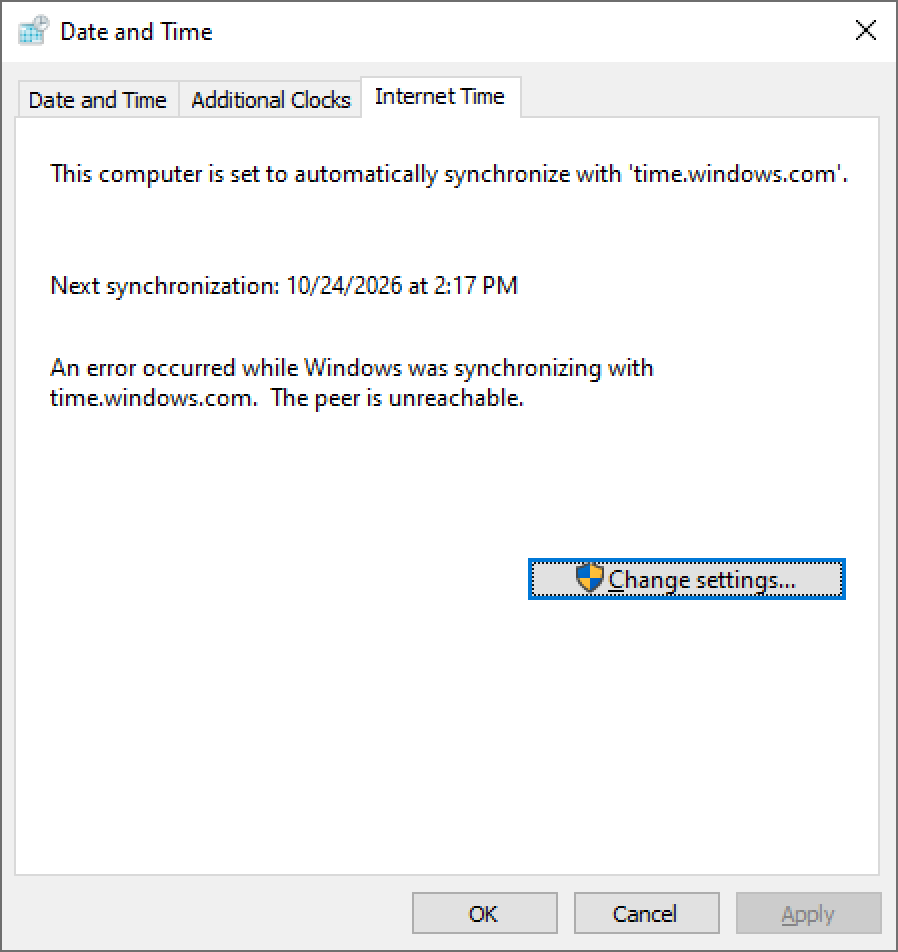
Trên Windows, bấm Windows + R, gõ timedate.cpl, Enter, rồi mở tab Internet Time. VPS chưa đồng bộ sẽ báo lỗi như sau:
Trên Linux, chạy timedatectl. Dòng System clock synchronized: no nghĩa là máy chưa từng đồng bộ được; timedatectl timesync-status cho thấy máy vẫn đang hỏi ntp.ubuntu.com mà chưa nhận được gói nào (Packet count: 0):
Lệch vài giây thì chưa ai để ý, nhưng độ lệch cộng dồn theo thời gian: một VPS chưa đồng bộ mà chúng tôi theo dõi đã lệch 0,82 giây chỉ sau 2 ngày chạy, còn VPS vừa tạo xong đã lệch sẵn 0,35–0,5 giây. Để lâu, những việc sau dễ gặp lỗi:
- Mã xác thực 2 lớp (Google Authenticator…) tạo trên VPS bị báo sai.
- Bot, phần mềm gọi API (sàn giao dịch, cổng thanh toán…) bị từ chối vì thời điểm gửi yêu cầu lệch so với máy chủ bên kia.
- Lịch chạy tự động (Task Scheduler, cron) chạy sớm hoặc muộn hơn dự kiến.
- Nhật ký nhiều máy không khớp giờ, khó tra lỗi.
2. Vì sao VPS không tự đồng bộ được
Đồng bộ giờ dùng giao thức NTP, chạy trên UDP cổng 123. Để chống tấn công DDoS, phần lớn dải IP của CloudNest lọc lưu lượng UDP từ Internet (xem thêm Anti DDoS là gì). Vì vậy các máy chủ giờ công cộng mà Windows và Linux dùng mặc định thường không trả lời được VPS.
Cách xử lý: dùng ntp.cloudnest.vn, máy chủ giờ đặt ngay trong trung tâm dữ liệu, đi qua được lớp lọc và trả lời trong khoảng 1 ms.
3. Windows Server: đồng bộ với ntp.cloudnest.vn
Làm thật trên Windows Server 2022. Các bản 2012 R2, 2016, 2019, 2025 và Windows 10 có cùng hộp thoại và cùng lệnh.
Cách 1: dùng giao diện (dễ nhất)
- Bấm Windows + R, gõ
timedate.cpl, Enter. Mở tab Internet Time, bấm Change settings… - Giữ dấu tick Synchronize with an Internet time server. Ở ô Server, xoá
time.windows.comvà gõntp.cloudnest.vn. - Bấm Update now. Thấy dòng The clock was successfully synchronized with ntp.cloudnest.vn là xong, bấm OK.
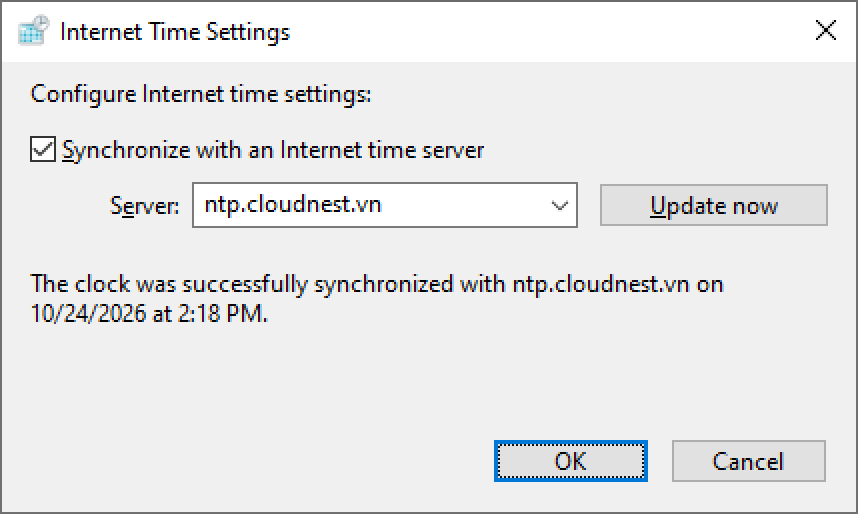
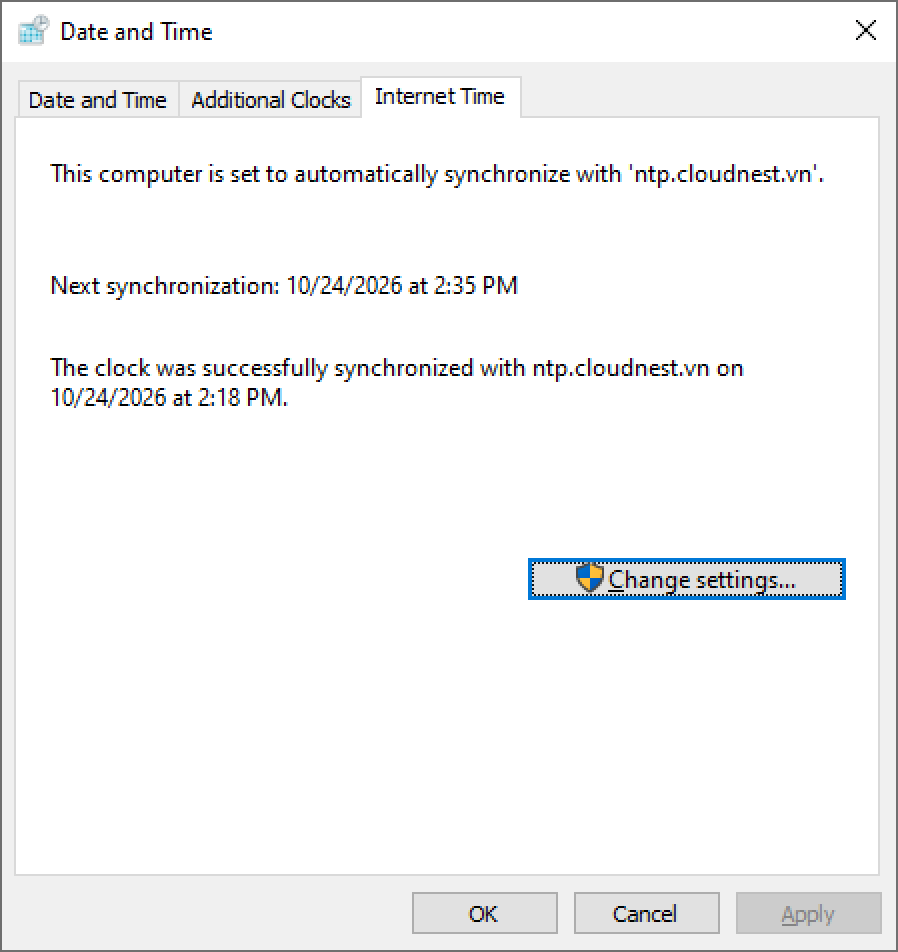
Từ đây Windows tự đồng bộ định kỳ. Mở lại tab Internet Time sẽ thấy máy đã chuyển sang ntp.cloudnest.vn, kèm giờ đồng bộ kế tiếp (trên VPS thử là khoảng 17 phút sau):
Cách 2: dùng lệnh (tiện khi quản lý nhiều VPS)
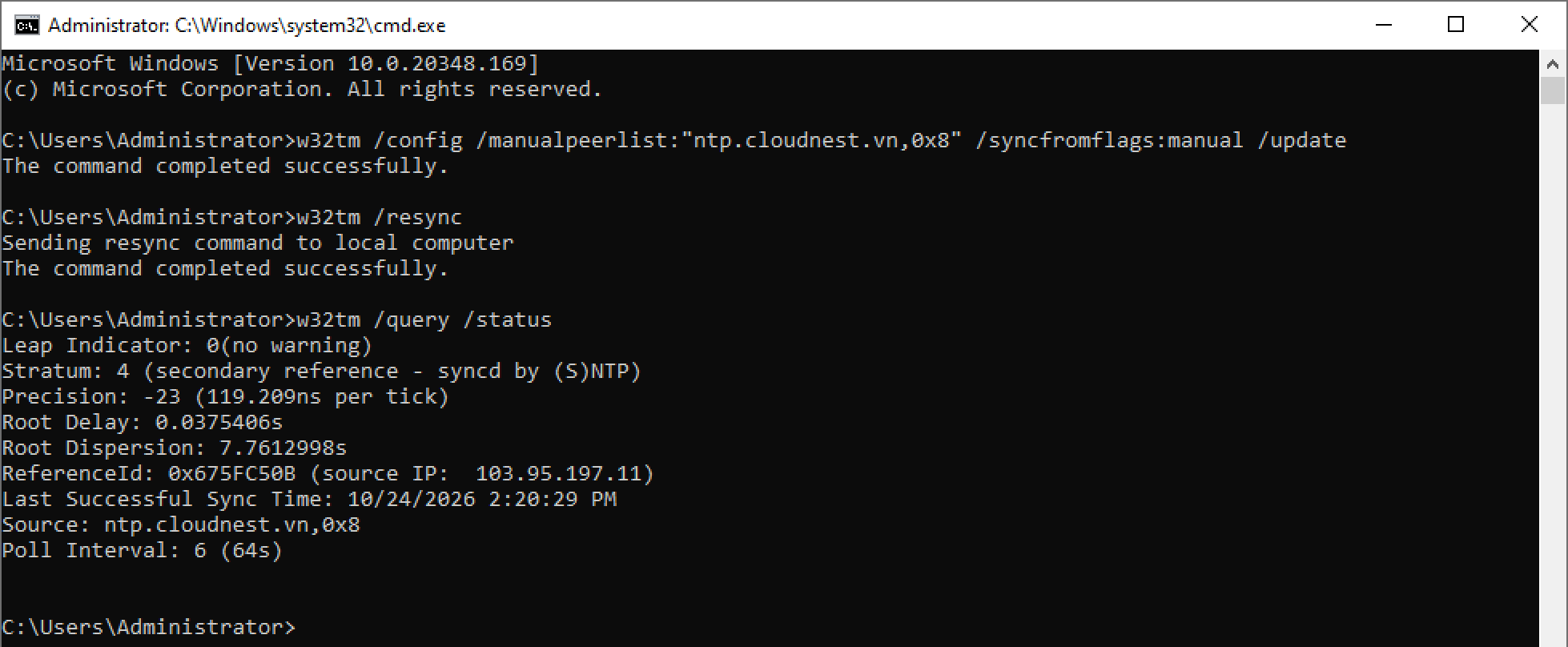
Mở Command Prompt bằng quyền quản trị: đăng nhập bằng Administrator thì Windows + R → cmd → Enter; tài khoản khác thì chuột phải Command Prompt → Run as administrator. Chạy lần lượt:
w32tm /config /manualpeerlist:"ntp.cloudnest.vn,0x8" /syncfromflags:manual /update

w32tm /resync

w32tm /query /status- Lệnh 1 đặt ntp.cloudnest.vn làm nguồn giờ. Phần
,0x8là chế độ hỏi giờ thông thường: giữ nguyên, đừng bỏ. - Lệnh 2 đồng bộ ngay. Lệnh 3 kiểm tra: dòng Source phải là ntp.cloudnest.vn và có Last Successful Sync Time.
4. Ubuntu, Debian: cấu hình systemd-timesyncd
Ubuntu và Debian trên VPS CloudNest có sẵn dịch vụ đồng bộ giờ systemd-timesyncd, chỉ cần đổi máy chủ. Đăng nhập bằng root (hoặc thêm sudo trước mỗi lệnh) rồi chạy:
mkdir -p /etc/systemd/timesyncd.conf.d

printf '[Time]\nNTP=ntp.cloudnest.vn\n' > /etc/systemd/timesyncd.conf.d/cloudnest.conf

systemctl restart systemd-timesyncd

timedatectl timesync-status
Lệnh 2 tạo một tệp cấu hình riêng, không sửa tệp gốc /etc/systemd/timesyncd.conf. Muốn quay về như cũ chỉ cần xoá tệp đó rồi khởi động lại dịch vụ. Đợi vài giây sau lệnh 3 rồi kiểm tra:
Server là ntp.cloudnest.vn, Packet count từ 1 trở lên và System clock synchronized: yes là đã đồng bộ. Cách này đã thử trên Ubuntu 24.04, 22.04, 20.04 và Debian 12.
5. AlmaLinux, CentOS: dùng chrony
AlmaLinux và CentOS đồng bộ giờ bằng chrony. Trên VPS CloudNest, bản AlmaLinux 9 và CentOS 7 chưa cài sẵn chrony (timedatectl báo NTP service: n/a). AlmaLinux 8 có sẵn chrony nhưng đang trỏ tới máy chủ giờ công cộng nên không đồng bộ được. Chuỗi lệnh dưới đây dùng được cho cả hai trường hợp: máy đã có chrony thì lệnh đầu chỉ cập nhật lên bản mới. Đăng nhập bằng root và chạy:
dnf install -y chrony

sed -i -E 's/^(pool|server) /#\1 /' /etc/chrony.conf

echo 'server ntp.cloudnest.vn iburst' >> /etc/chrony.conf

systemctl enable chronyd

systemctl restart chronyd

chronyc sources- CentOS 7: thay
dnfbằngyumở lệnh đầu. - Lệnh 2 tắt các máy chủ giờ mặc định (thêm dấu
#ở đầu dòng), lệnh 3 thêm ntp.cloudnest.vn.iburstgiúp lần đồng bộ đầu nhanh hơn. - Kiểm tra bằng
chronyc sources: dòng 103.95.197.11 (địa chỉ của ntp.cloudnest.vn) có dấu^*ở đầu là chrony đang lấy giờ từ máy chủ này.
6. Chỉnh múi giờ Việt Nam (UTC+7)
Đồng bộ giờ giúp VPS có giờ chuẩn, còn múi giờ quyết định giờ hiển thị. Giờ lệch đúng một số tròn tiếng (ví dụ 7 tiếng) là do sai múi giờ chứ không phải do chưa đồng bộ. Ví dụ, bản Ubuntu trên VPS đặt sẵn múi giờ UTC (chậm 7 tiếng so với giờ Việt Nam), còn Debian đặt giờ miền Đông nước Mỹ (US/Eastern).
- Windows: mở Command Prompt quyền quản trị, chạy
tzutil /s "SE Asia Standard Time". Múi giờ này hiển thị là (UTC+07:00) Bangkok, Hanoi, Jakarta. Kiểm tra lại bằngtzutil /g. - Linux: chạy
timedatectl set-timezone Asia/Ho_Chi_Minh.
7. Câu hỏi thường gặp
Kết luận
VPS tại Hồ Chí Minh không tự đồng bộ được giờ vì các máy chủ giờ công cộng không trả lời. Chỉ cần trỏ về ntp.cloudnest.vn một lần: Windows dùng hộp thoại Internet Time hoặc lệnh w32tm, Ubuntu và Debian thêm một dòng cấu hình cho systemd-timesyncd, AlmaLinux và CentOS dùng chrony. Nhớ đặt múi giờ Asia/Ho_Chi_Minh nếu muốn giờ hiển thị đúng giờ Việt Nam. Nếu VPS Windows còn gặp lỗi khác, xem thêm VPS Windows không Remote Desktop được; với Linux, xem 5 mẹo bảo mật VPS Linux.