Trang chủHướng dẫnVPS Windows không Remote Desktop được: 9 nguyên nhân & cách khắc phục
VPS Windows không Remote Desktop được: 9 nguyên nhân & cách khắc phục
Hướng dẫn CloudNest Team 24 tháng 10, 2026 11 lượt xem
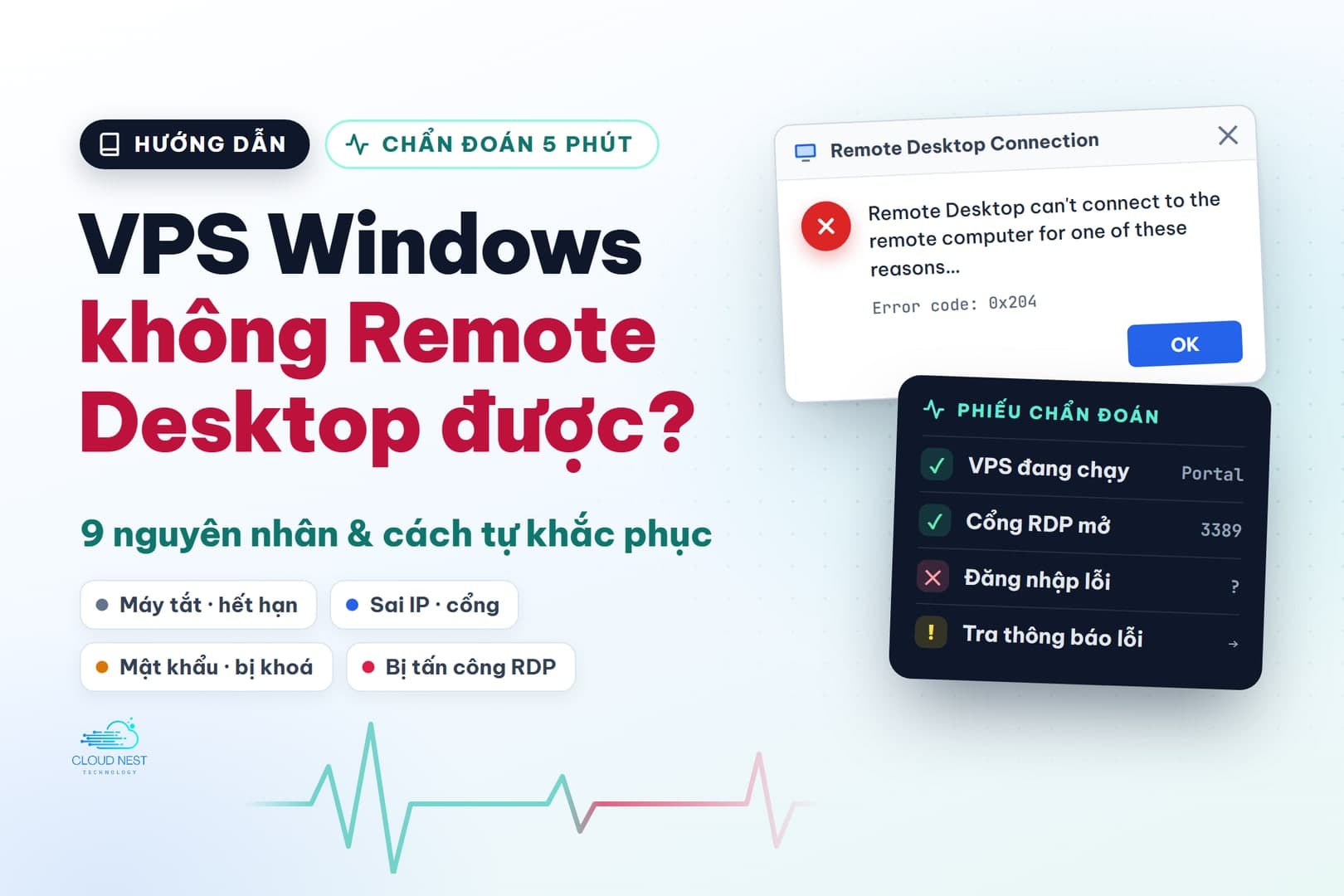
Bạn mở Remote Desktop để vào VPS Windows nhưng chỉ nhận về một hộp thoại báo lỗi, hoặc cửa sổ quay mãi rồi tự đóng. Nguyên nhân có thể nằm ở rất nhiều chỗ: VPS đang tắt, gõ sai cổng, Windows đang cập nhật, mật khẩu hết hạn, cho tới việc VPS đang bị tấn công.
Bài này giúp bạn tự chẩn đoán trong khoảng 5 phút theo đúng thứ tự đội kỹ thuật CloudNest vẫn làm, rồi xử lý đúng chỗ. Phần lớn trường hợp bạn tự khắc phục được ngay trên Portal, không cần chờ hỗ trợ. Cuối bài có bảng tra nguyên văn từng thông báo lỗi của Remote Desktop kèm ý nghĩa thật của nó.
Phiếu chẩn đoán 5 phút
Làm đúng thứ tự này, phần lớn lỗi sẽ tự lộ ra
1
Xem VPS trên Portal: có đang chạy, còn hạn không?
Đang tắt thì bấm Bật. Bị tạm ngưng vì hết hạn thì Gia hạn — máy tự bật lại.
2
Thử cổng Remote Desktop từ máy tính của bạn
Chạy Test-NetConnection IP -Port 3389 trong PowerShell.
True → sang bước 4False → sang bước 3
3
Mở Console, nhìn tận mắt màn hình VPS
Windows đang cập nhật, đang treo, hay vẫn đăng nhập bình thường? Mỗi cảnh tương ứng một nguyên nhân bên dưới.
4
Đọc đúng thông báo lỗi
Cổng mở mà vẫn không vào được thì câu báo lỗi là manh mối chính — tra ở mục 3.
Thuê VPS qua đại lý? Các bước kiểm tra giống hệt — chỉ khác nút Bật/Tắt và Console nằm trong trang quản lý của đại lý.
1. Chẩn đoán nhanh trong 4 bước
Bước 1: Xem trạng thái VPS trên Portal
Đăng nhập Portal CloudNest → VPS → chọn máy. Ngay đầu trang có trạng thái máy cùng các nút Bật · Tắt · Khởi động lại · Console.
Máy đang tắt: bấm Bật, đợi 1–3 phút cho Windows khởi động xong rồi mới Remote.
Máy bị tạm ngưng vì hết hạn: trang hiện dải thông báo kèm thời điểm máy sẽ bị xoá nếu không gia hạn. Gia hạn xong, máy tự bật lại.
Ở tab Tổng quan, thẻ Remote Desktop (RDP) có nút Tải file .rdp — địa chỉ, cổng và tài khoản đã điền sẵn, bạn chỉ cần dán mật khẩu. Dùng file này là tránh được lỗi gõ sai IP hoặc cổng.
Bước 2: Thử cổng Remote Desktop từ máy tính của bạn
Bước này cho biết máy tính của bạn có "chạm" được tới cửa Remote Desktop của VPS hay không. Trên Windows 10/11, bấm phím Windows, gõ powershell, Enter, rồi chạy lệnh dưới. Thay 203.0.113.25 bằng IP VPS của bạn; nếu đã đổi cổng RDP thì thay 3389 bằng cổng mới.
Dùng macOS thì mở Terminal và chạy nc -vz 203.0.113.25 3389: thấy chữ succeeded là cổng mở.
💡 Ping không được chưa chắc VPS đã chết
Windows Server mặc định chặn ping khi tường lửa bật, nên ping "Request timed out" là chuyện bình thường. Hãy tin kết quả thử cổng ở trên. Thêm một phép thử hay: phát 4G từ điện thoại cho máy tính rồi thử lại — 4G vào được mà mạng công ty, trường học hay quán net thì không, nghĩa là mạng đó đang chặn cổng 3389.
Bước 3: Mở Console để nhìn tận mắt màn hình VPS
Trên trang VPS, mở tab Console. Console nối thẳng vào màn hình VPS như cắm màn hình vào máy chủ, nên dùng được cả khi mạng trong VPS hỏng. Cần bấm Ctrl+Alt+Del để đăng nhập thì dùng nút Ctrl+Alt+Del phía trên khung Console. Bạn sẽ gặp một trong bốn cảnh:
"Working on updates", "Restarting"…
Windows đang cập nhật. Đợi xong là vào lại được — xem nguyên nhân 4.
Đăng nhập bình thường
Windows vẫn khoẻ, lỗi nằm ở Remote Desktop, tường lửa hoặc mạng — xem nguyên nhân 5, 6.
Rất chậm, đen màn hình, bấm không ăn
VPS quá tải hoặc treo. Bấm Khởi động lại trên Portal — xem nguyên nhân 7.
Khi cổng RDP vẫn mở (True) mà vẫn không vào được, câu báo lỗi của Remote Desktop chính là manh mối quan trọng nhất. Đừng bấm OK quá nhanh: chụp lại hộp thoại rồi tra ở mục 3.
2. 9 nguyên nhân thường gặp và cách khắc phục
Đây là các nguyên nhân đội kỹ thuật CloudNest gặp nhiều nhất khi khách báo "không Remote được", xếp theo thứ tự nên kiểm tra. Nhãn Tự xử lý nghĩa là bạn tự làm được trên Portal hoặc trong VPS.
01
VPS đang tắt, hết hạn hoặc bị tạm ngưng
Dấu hiệu
Thử cổng ra False; Portal báo máy tắt hoặc hiện dải "tạm ngưng".
Cách xử lý · Tự xử lý
Bấm Bật, hoặc Gia hạn rồi đợi máy tự bật lại. Đừng để quá thời điểm xoá ghi trên dải thông báo.
02
Gõ sai IP hoặc sai cổng
Dấu hiệu
Vừa đổi cổng RDP hoặc đổi IP; vẫn mở file .rdp cũ; gõ thiếu cổng.
Cách xử lý · Tự xử lý
Xem IP và cổng hiện tại ở thẻ Remote Desktop (tab Tổng quan). Cổng khác 3389 thì gõ dạng IP:cổng, ví dụ 203.0.113.25:50123, hoặc tải lại file .rdp.
03
Mạng phía bạn chặn cổng Remote Desktop
Dấu hiệu
Ở nhà vào được, ở công ty, trường học hay quán net thì không; phát 4G thì vào được.
Cách xử lý · Tự xử lý
Đổi RDP sang cổng khác: tab Cài đặt → Cổng Remote Desktop → Đổi cổng (miễn phí), hoặc dùng mạng khác.
04
Windows đang cập nhật hoặc khởi động lại
Dấu hiệu
Console hiện "Working on updates", "Preparing Windows" hoặc "Restarting"; mất Remote từ vài phút tới nửa giờ.
Cách xử lý · Tự xử lý
Chờ Windows làm xong. Đừng bấm Tắt hay Khởi động lại giữa chừng — ngắt ngang lúc đang cài bản cập nhật dễ làm hỏng Windows.
05
Remote Desktop bị tắt hoặc tường lửa chặn cổng
Dấu hiệu
Console đăng nhập bình thường nhưng thử cổng ra False. Hay gặp sau khi chỉnh tường lửa, cài tool "tối ưu", hoặc tự đổi cổng bằng tay.
Cách xử lý · Tự xử lý
Vào Console, chạy bộ lệnh ở mục 4 để bật lại Remote Desktop và mở tường lửa.
06
Dịch vụ hệ thống bị hỏng — có thể do mã độc
Dấu hiệu
Mất cả ping lẫn Remote, nhưng Console thấy Windows vẫn chạy và trong máy vẫn vào được Internet.
Cách xử lý · Có thể cần hỗ trợ
Kiểm tra dịch vụ TermService và BFE bằng lệnh ở mục 4. BFE không chạy và báo Access is denied thì gần như chắc chắn máy đã nhiễm mã độc: sao lưu dữ liệu rồi liên hệ CloudNest.
07
VPS quá tải: CPU, RAM 100% hoặc ổ C đầy
Dấu hiệu
Console rất chậm; vào được rồi bị văng; tab Tài nguyên trên Portal cho thấy CPU hoặc RAM sát trần.
Cách xử lý · Tự xử lý
Bấm Khởi động lại, tắt bớt chương trình nặng, dọn ổ C. Thiếu chỗ thì mở rộng ổ đĩa; chạy hoài vẫn đầy tải thì nâng cấp gói.
08
Sai mật khẩu, tài khoản bị khoá hoặc mật khẩu hết hạn
Dấu hiệu
"Your credentials did not work", "…account has been locked…", "…your password has expired…".
Cách xử lý · Tự xử lý
Quên mật khẩu: tab Cài đặt → Đặt lại mật khẩu (máy tạm tắt vài phút, dữ liệu giữ nguyên). Muốn đổi sang mật khẩu của riêng bạn: xem cách đổi mật khẩu VPS Windows.
09
VPS đang bị tấn công qua Remote Desktop
Dấu hiệu
Thử cổng ra True nhưng Remote lúc được lúc không, hay báo "An internal error has occurred"; tài khoản bị khoá liên tục.
Một IP ở nước ngoài mở hàng trăm kết nối rác vào cổng 3389 của nhiều VPS cùng lúc: VPS vẫn chạy, game vẫn chạy, nhưng chủ máy không Remote vào được.
Hai IP khác dò mật khẩu Remote Desktop hàng trăm tới hơn 4.000 lần mỗi ngày trên cùng một VPS.
VPS Windows Server 2012 R2 chưa vá lỗ hổng MS17-010 và để mở cổng 445 bị sâu xâm nhập. Sâu phá dịch vụ BFE khiến tường lửa Windows chặn mọi kết nối vào: mất cả ping lẫn Remote dù Windows vẫn chạy.
3. Tra nhanh theo thông báo lỗi
Dưới đây là nguyên văn các thông báo Remote Desktop hay gặp nhất — chúng tôi lấy trực tiếp từ tệp ngôn ngữ của Windows, nên bạn có thể so từng chữ — kèm ý nghĩa thật và việc cần làm. Bấm vào từng lỗi để mở.
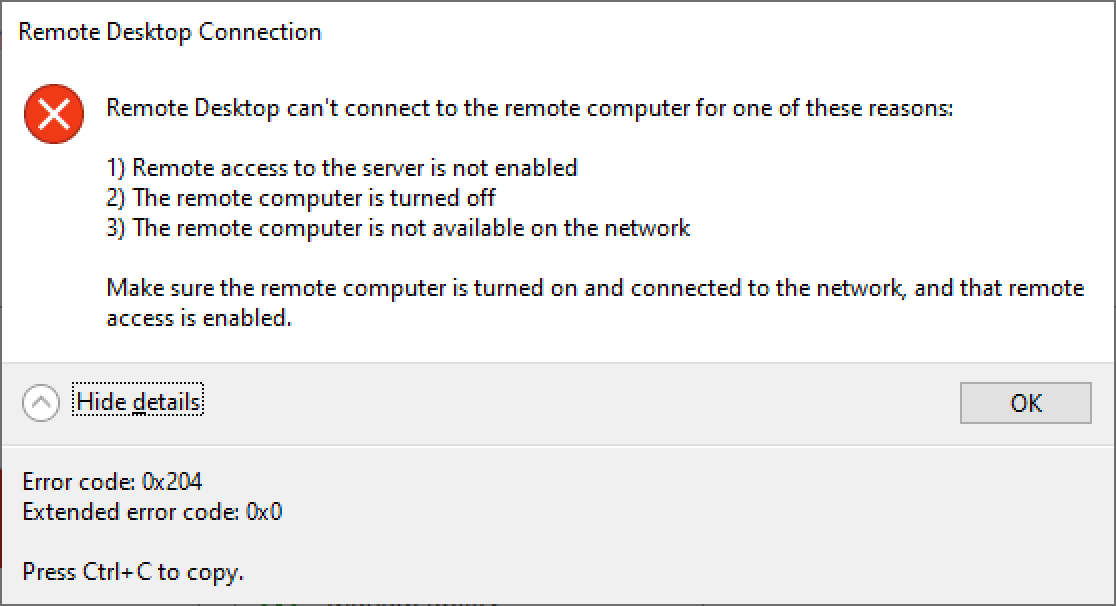
Hộp thoại lỗi gặp nhiều nhất — chụp thật trên máy thử Windows của CloudNest. Bấm See details để hiện mã lỗi.
Không tới được VPS · 0x204Remote Desktop can't connect to the remote computer for one of these reasons…
Remote Desktop Connection
✕
Remote Desktop can't connect to the remote computer for one of these reasons: 1) Remote access to the server is not enabled 2) The remote computer is turned off 3) The remote computer is not available on the network Make sure the remote computer is turned on and connected to the network, and that remote access is enabled.
Error code: 0x204 · Extended error code: 0x0
Nghĩa là
Máy bạn không mở được kết nối tới cổng Remote Desktop của VPS — còn chưa tới bước đăng nhập. Thử cổng ở bước 2 sẽ ra False.
Cách xử lý
Kiểm tra lần lượt: máy tắt hoặc hết hạn (1), sai IP hoặc cổng (2), mạng chặn (3), Windows đang cập nhật (4), Remote Desktop hoặc tường lửa bị tắt (5), dịch vụ hỏng (6).
Bị cắt kết nốiAn internal error has occurred.
Remote Desktop Connection
✕
An internal error has occurred.
Nghĩa là
Máy bạn đã chạm tới cổng Remote Desktop nhưng kết nối bị cắt ngay lúc bắt tay. Cùng nhóm này còn có thông báo "This computer can't connect to the remote computer. Try connecting again. If the problem continues, contact the owner of the remote computer or your network administrator." Hay gặp khi VPS đang bị dội kết nối, dịch vụ Remote Desktop trục trặc, hoặc mạng chập chờn.
Cách xử lý
Đợi 1–2 phút rồi thử lại; vẫn lỗi thì bấm Khởi động lại trên Portal. Lặp đi lặp lại nhiều lần trong ngày thì gần như chắc chắn VPS đang bị tấn công — tìm và chặn IP tấn công.
Sai mật khẩuYour credentials did not work
Windows Security
Your credentials did not work
The credentials that were used to connect to 203.0.113.25 did not work. Please enter new credentials.
Nghĩa là
Sai tên đăng nhập hoặc mật khẩu. VPS bật xác thực mức mạng (NLA) thì báo ngay ở hộp này; VPS không bật NLA thì màn hình đăng nhập Windows bên trong mới báo sai.
Cách xử lý
Tên đăng nhập mặc định là Administrator. Tắt bộ gõ tiếng Việt (Unikey, EVKey) và Caps Lock rồi gõ lại. Vẫn sai thì vào tab Cài đặt → Đặt lại mật khẩu.
Tài khoản bị khoáAs a security precaution, the user account has been locked…
Remote Desktop Connection
✕
As a security precaution, the user account has been locked because there were too many logon attempts or password change attempts. Wait a while before trying again, or contact your system administrator or technical support.
Nghĩa là
Windows tạm khoá tài khoản vì có quá nhiều lần đăng nhập sai. Windows Server mặc định không bật khoá tài khoản — thấy lỗi này nghĩa là VPS đã được bật chính sách khoá, và gần như chắc chắn đang có người dò mật khẩu chứ không phải do bạn.
Cách xử lý
Đợi hết thời gian khoá (thường 10–30 phút; xem dòng Lockout duration của lệnh net accounts), vào lại rồi chặn IP dò mật khẩu và đổi cổng RDP trên Portal.
Mật khẩu hết hạn…your password has expired or you must change the password.
Remote Desktop Connection
✕
Your computer can't connect to the remote computer because your password has expired or you must change the password. Please change the password or contact your network administrator or technical support for assistance.
Nghĩa là
Mật khẩu Windows đã hết hạn — Windows mặc định bắt đổi mật khẩu sau 42 ngày. Khi VPS bật NLA, Remote Desktop không cho đổi mật khẩu ngay ở bước đăng nhập nên bạn bị chặn ngoài.
Cách xử lý
Mở Console trên Portal và đăng nhập — Windows sẽ yêu cầu đặt mật khẩu mới ngay tại đó. Sau đó chạy net accounts /maxpwage:unlimited để không bị lại. Cách khác: Đặt lại mật khẩu trên Portal.
Có người khác vàoYou have been disconnected because another connection was made to the remote computer.
Remote Desktop Connection
✕
You have been disconnected because another connection was made to the remote computer.
Nghĩa là
Có người vừa đăng nhập vào VPS bằng chính tài khoản bạn đang dùng, nên phiên của bạn bị đẩy ra.
Cách xử lý
Nếu là đồng đội của bạn: chia giờ dùng hoặc tạo tài khoản riêng cho từng người. Không biết là ai thì đổi mật khẩu ngay — người lạ đang có mật khẩu VPS của bạn.
Hết RAMThe connection was disconnected because the remote computer is low on memory.
Remote Desktop Connection
✕
The connection was disconnected because the remote computer is low on memory.
Nghĩa là
VPS hết RAM nên không đủ chỗ mở phiên Remote Desktop cho bạn.
Cách xử lý
Bấm Khởi động lại, vào được thì tắt bớt chương trình nặng. Xem tab Tài nguyên: RAM thường xuyên sát trần thì nên nâng cấp gói.
Giấy phép RDS…no Remote Desktop License Servers available to provide a license.
Remote Desktop Connection
✕
The remote session was disconnected because there are no Remote Desktop License Servers available to provide a license. Please contact the server administrator.
Nghĩa là
VPS đã được cài vai trò Remote Desktop Services (để nhiều người vào cùng lúc) và đã hết 120 ngày dùng thử giấy phép.
Cách xử lý
Vào bằng phiên quản trị — phiên này không cần giấy phép RDS: mstsc /admin /v:203.0.113.25. Sau đó gỡ vai trò Remote Desktop Session Host trong Server Manager, hoặc mua giấy phép RDS CAL nếu thật sự cần nhiều người dùng.
An authentication error has occurred. … Remote computer: 203.0.113.25 This could be due to NTLM authentication being blocked on the remote computer. This could also be due to CredSSP encryption oracle remediation.
Nghĩa là
Máy bạn và VPS không thống nhất được cách xác thực: VPS đang chặn NTLM, hoặc một trong hai máy chưa có bản vá CredSSP (phát hành năm 2018).
Cách xử lý
Cập nhật Windows trên máy bạn, và trên VPS (vào bằng Console). Vẫn lỗi thì liên hệ CloudNest. Đừng hạ mức bảo mật CredSSP trên máy bạn theo các mẹo trôi nổi trên mạng.
Không có quyềnThe connection was denied because the user account is not authorized for remote login.
Remote Desktop Connection
✕
The connection was denied because the user account is not authorized for remote login.
Nghĩa là
Tài khoản bạn đang dùng không thuộc nhóm được phép vào bằng Remote Desktop.
Cách xử lý
Đăng nhập bằng Administrator rồi thêm tài khoản đó vào nhóm: net localgroup "Remote Desktop Users" tentaikhoan /add (thay tentaikhoan bằng tên của bạn).
4. Bộ lệnh cứu Remote Desktop qua Console
Mở tab Console, đăng nhập Administrator, rồi mở Command Prompt với quyền quản trị: bấm phím Windows, gõ cmd, chuột phải → Run as administrator. Các lệnh dưới đây đã được chạy thử trên Windows Server 2012 R2 và 2022.
Hai lệnh sc query: dòng STATE phải là 4 RUNNING. TermService là dịch vụ Remote Desktop; BFE là nền của tường lửa Windows — BFE dừng thì Windows chặn mọi kết nối vào.
netstat: phải có dòng 0.0.0.0:3389 … LISTENING. Đã đổi cổng thì thay 3389 bằng cổng của bạn.
reg query: cổng hiện ở dạng số hex — 0xd3d chính là 3389. Thấy số khác nghĩa là RDP đang nghe ở cổng khác (ví dụ 0xc3cb là 50123).
Bật lại Remote Desktop và mở tường lửa
reg add "HKLM\SYSTEM\CurrentControlSet\Control\Terminal Server" /v fDenyTSConnections /t REG_DWORD /d 0 /f
netsh advfirewall firewall set rule group="remote desktop" new enable=Yes
net start TermService
Lệnh 1 cho phép Remote Desktop, báo The operation completed successfully.
Lệnh 2 bật lại các luật tường lửa Remote Desktop có sẵn của Windows, báo Updated … rule(s). Ok. (3 luật trên Server 2022, 6 luật trên Server 2012 R2).
Lệnh 3 khởi động dịch vụ. Báo The requested service has already been started. nghĩa là dịch vụ vốn đang chạy — không sao.
Chỉ khi bạn tự đổi cổng RDP bằng tay (ví dụ sang 50123) mới cần mở thêm cổng đó trong tường lửa:
Đổi cổng bằng nút Đổi cổng trên Portal thì hệ thống tự mở cổng mới trong tường lửa Windows (luật tên CloudNest RDP kèm số cổng) và chỉ đóng cổng cũ sau khi đã kiểm tra vào được bằng cổng mới. Nếu bạn tự đổi cổng bằng tay trong registry, phải tự mở cổng đó trong tường lửa bằng lệnh netsh … add rule ở trên, rồi mới khởi động lại máy.
Kiểm tra tài khoản và hạn mật khẩu
net user Administrator
net accounts
net accounts /maxpwage:unlimited
net user Administrator: Account active phải là Yes; Password expires cho biết ngày mật khẩu hết hạn.
net accounts: Maximum password age mặc định là 42 ngày; Lockout threshold là Never nghĩa là Windows không tự khoá tài khoản khi gõ sai.
net accounts /maxpwage:unlimited: từ nay mật khẩu không tự hết hạn nữa — dòng Maximum password age đổi thành Unlimited.
5. Phòng bệnh: 6 việc nên làm ngay
Phần lớn ca "không Remote được" mà chúng tôi gặp đều phòng được từ trước. Sáu việc dưới đây mất chưa tới 15 phút:
01
Đổi cổng Remote Desktop
Portal → Cài đặt → Đổi cổng, miễn phí. Bot quét cổng 3389 cả ngày; đổi cổng là bớt hẳn dò mật khẩu.
02
Mật khẩu mạnh, không dùng lại
Từ 12 ký tự, có chữ hoa, chữ thường và số. Không dùng chung với tài khoản game, email.
03
Cập nhật Windows
Windows Server 2012 R2 bắt buộc phải có bản vá MS17-010 (KB4012213) và nên tắt SMBv1.
Xem tab Tài nguyên trên Portal; giữ ổ C còn trống. Máy chậm dù còn RAM? Xem bài này.
06
Không để mật khẩu tự hết hạn
Windows mặc định bắt đổi mật khẩu sau 42 ngày. Tắt bằng lệnh net accounts /maxpwage:unlimited.
6. Khi nào cần CloudNest hỗ trợ
Hãy liên hệ ngay nếu Console cũng không hiện màn hình, Windows báo màn hình xanh hoặc khởi động lặp, dịch vụ BFE báo Access is denied, hoặc bạn đã làm hết các bước mà vẫn không vào được. Để được xử lý nhanh, gửi kèm:
IP của VPS và thời điểm bắt đầu không vào được.
Ảnh chụp thông báo lỗi, có đủ mã lỗi (bấm See details trên hộp thoại để hiện mã).
Kết quả lệnh Test-NetConnection ở bước 2.
Những gì bạn đã thử: khởi động lại, đổi cổng, đặt lại mật khẩu…
Đã thử hết mà vẫn không vào được?
Đội kỹ thuật CloudNest trực 24/7, có thể xem trực tiếp màn hình và nhật ký VPS của bạn để tìm đúng nguyên nhân.
Bấm "Khởi động lại" trên Portal có mất dữ liệu không?
Không mất dữ liệu đã lưu trên ổ đĩa. Portal yêu cầu Windows tự khởi động lại như khi bạn bấm Restart; chỉ khi Windows treo cứng không phản hồi, hệ thống mới khởi động lại cưỡng bức. Chương trình đang chạy (game, tool) sẽ tắt và cần mở lại; dữ liệu chưa kịp lưu trong chương trình có thể mất. Bấm một lần rồi đợi 2–5 phút, đừng bấm liên tục.
Đổi cổng RDP rồi, trên máy mình phải làm gì?
Gõ địa chỉ dạng IP:cổng mới trong Remote Desktop, hoặc tải lại file .rdp trên Portal (đã điền sẵn cổng mới). File .rdp cũ và các mục đã lưu trong Remote Desktop Connection Manager vẫn trỏ cổng cũ — nhớ sửa lại.
Quên mật khẩu VPS thì làm sao?
Vào tab Cài đặt → Đặt lại mật khẩu. Máy tạm tắt vài phút để đặt mật khẩu ngẫu nhiên mới cho Administrator, dữ liệu giữ nguyên; mật khẩu mới hiện ngay trên trang khi xong.
Gõ đúng mật khẩu mà vẫn báo sai?
Thủ phạm hay gặp nhất là bộ gõ tiếng Việt (Unikey, EVKey…) đang bật, biến "aa" thành "â" ngay trong ô mật khẩu. Tắt bộ gõ, kiểm tra Caps Lock, và nhớ tên đăng nhập mặc định là Administrator. Dán mật khẩu cũng dễ dính dấu cách thừa ở đầu hoặc cuối.
Quản lý nhiều VPS thì có cách nào đỡ nhầm IP, cổng?
"Không Remote được" là một triệu chứng chứ không phải một bệnh. Đi đúng thứ tự — xem Portal → thử cổng → nhìn Console → đọc thông báo lỗi — bạn sẽ biết ngay lỗi nằm ở VPS, ở mạng hay ở mật khẩu, và phần lớn trường hợp tự xử lý được trong vài phút. Sau đó, dành 15 phút cho 6 việc phòng bệnh ở mục 5 để lần sau không gặp lại.