
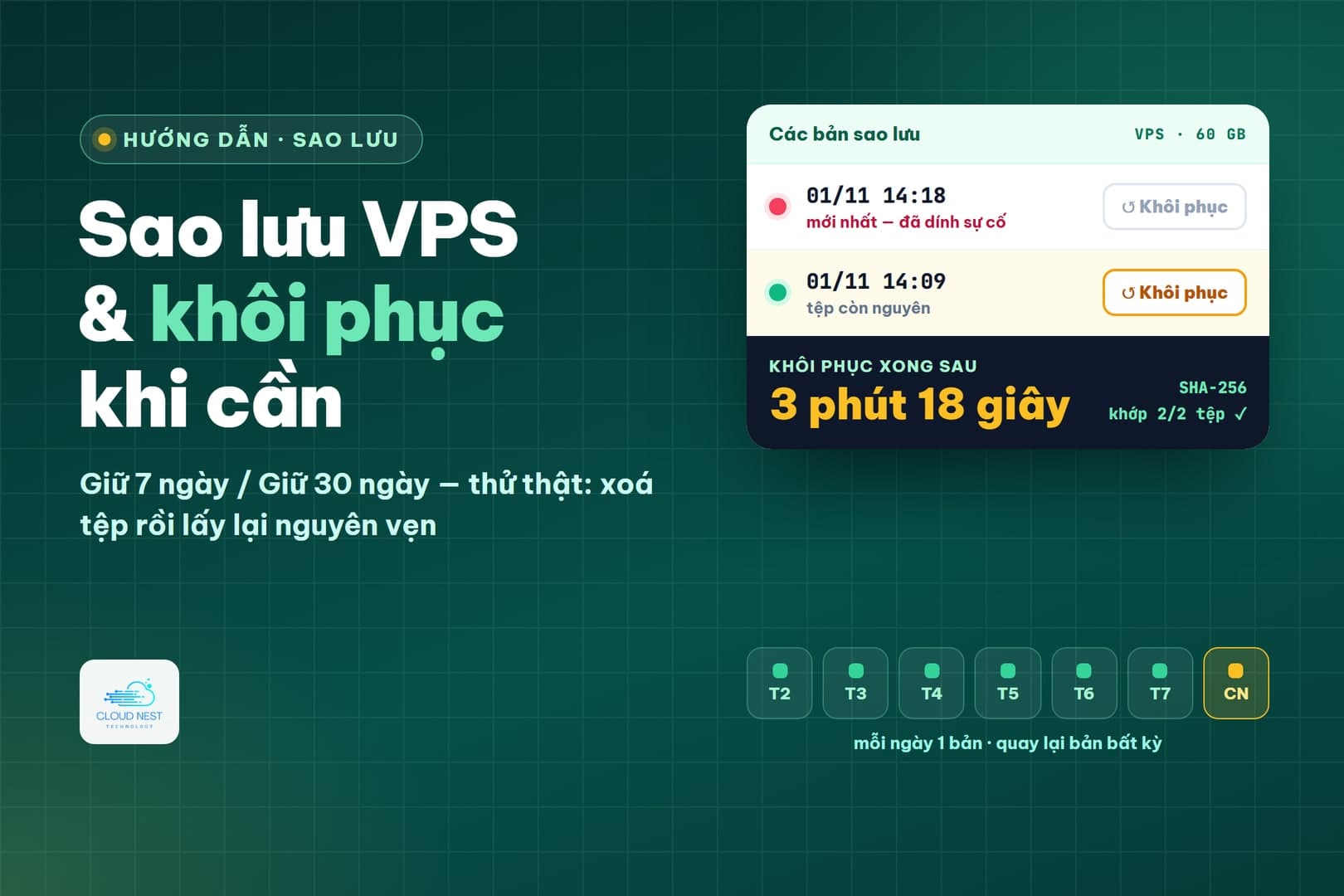
Ổ đĩa VPS hỏng vì một lệnh gõ nhầm, một bản cập nhật lỗi hay mã độc mã hoá dữ liệu — lúc đó chỉ có bản sao lưu cứu được. Trên CloudNest, Sao lưu tự động là dịch vụ thêm của từng VPS: mỗi ngày tự chép nguyên ổ đĩa sang kho riêng ngoài cụm máy chủ, khi cần thì bấm khôi phục về bản bất kỳ. Bài này hướng dẫn bật, chọn gói, sao lưu ngay và khôi phục — kèm một lần thử thật ngày 01/11/2026: tạo dữ liệu, sao lưu, cố tình phá, rồi khôi phục và so từng byte.
1. Sao lưu tự động làm gì
- ✓Chép nguyên ổ đĩa mỗi ngày một lần, vào giờ bạn chọn — hệ điều hành, phần mềm, dữ liệu, cấu hình. Windows hay Linux đều được, không phải cài gì vào máy.
- ✓Máy vẫn chạy trong lúc sao lưu. Máy chỉ khựng dưới 1 giây ở lúc bắt đầu và lúc kết thúc lượt (đo ở hạ tầng: 0,3–0,75 giây mỗi lần).
- ✓Lưu ở kho riêng ngoài cụm máy chủ chạy VPS — cụm có sự cố thì bản sao lưu vẫn còn. Dữ liệu được mã hoá riêng cho từng VPS.
- ✓Chỉ chép phần thay đổi từ lần thứ hai: bản đầu lâu nhất (vài phút), các lượt sau thường chỉ vài chục giây.
- ✓Khôi phục về bản bất kỳ đang giữ, ngay trên Portal, không phải chờ kỹ thuật.
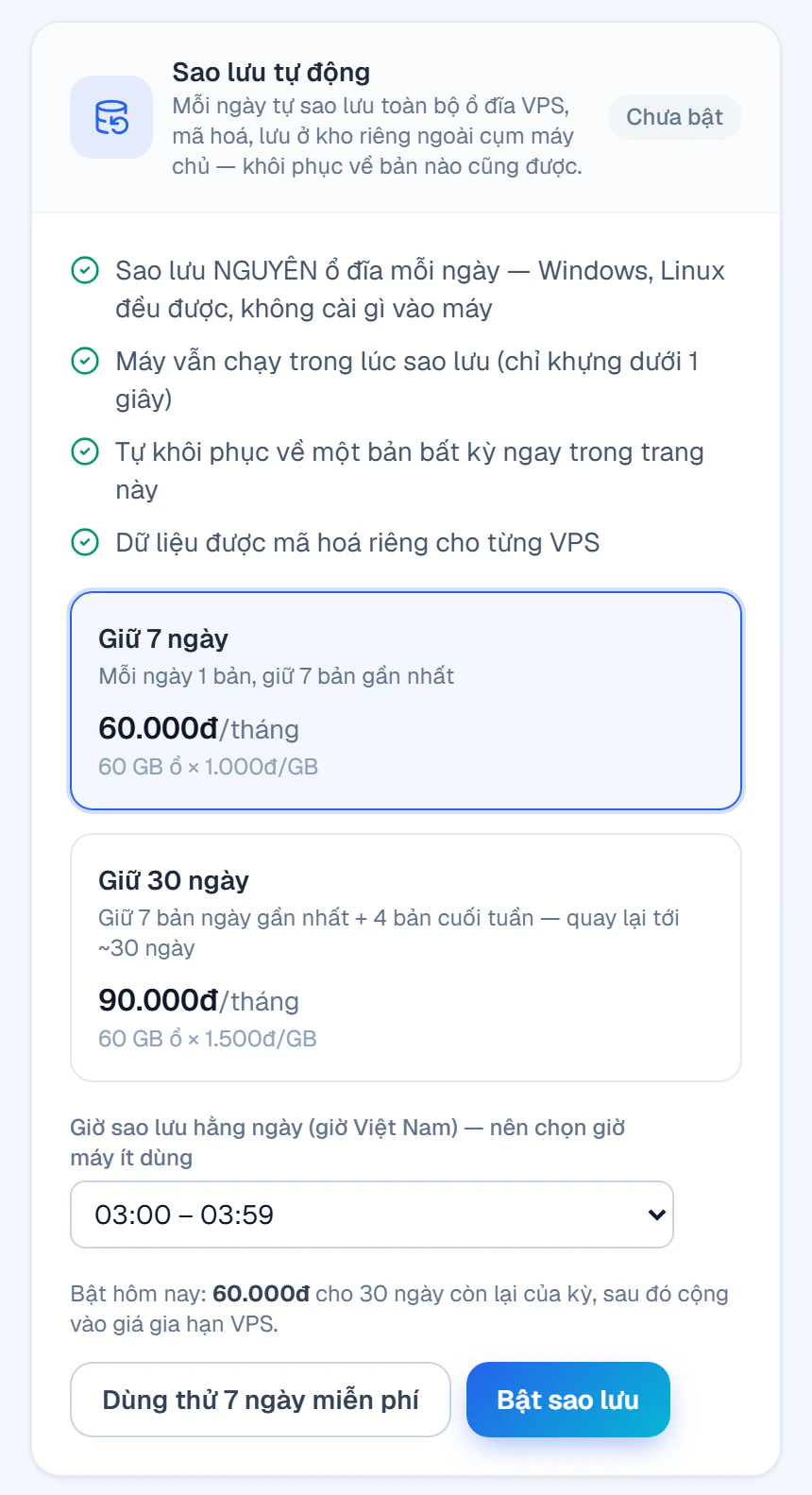
Mở trang máy trên Portal (Dịch vụ → Máy chủ VPS → chọn máy) → tab Sao lưu. Chưa bật thì tab hiện hai gói để chọn, giờ sao lưu và hai nút Dùng thử 7 ngày miễn phí / Bật sao lưu.
2. Giữ 7 ngày hay Giữ 30 ngày
Con số trong tên gói là bản sao lưu được giữ lại bao lâu, không phải thời hạn dịch vụ — gói chạy theo hạn VPS, gia hạn VPS là gia hạn luôn sao lưu. Giá tính theo dung lượng ổ của VPS (không theo lượng dữ liệu thật), giá lẻ ngày 01/11/2026:
Chọn thế nào? Máy ít thay đổi, cần lùi lại vài ngày khi lỡ tay: Giữ 7 ngày là đủ. Website bán hàng, máy chủ game, dữ liệu kế toán — những thứ có thể hỏng âm thầm (mã độc nằm chờ, dữ liệu sai mà cả tuần sau mới phát hiện): chọn Giữ 30 ngày để còn bản sạch từ vài tuần trước. Bản "Sao lưu ngay" bạn tự bấm cũng tính vào số bản được giữ.
3. Bật sao lưu (hoặc dùng thử 7 ngày)
- 1Ở tab Sao lưu, chọn gói và giờ sao lưu hằng ngày (giờ Việt Nam) — nên chọn giờ máy ít dùng, mặc định 03:00.
- 2Chưa chắc? Bấm Dùng thử 7 ngày miễn phí — bật ngay, không trừ tiền (mỗi VPS được thử một lần).
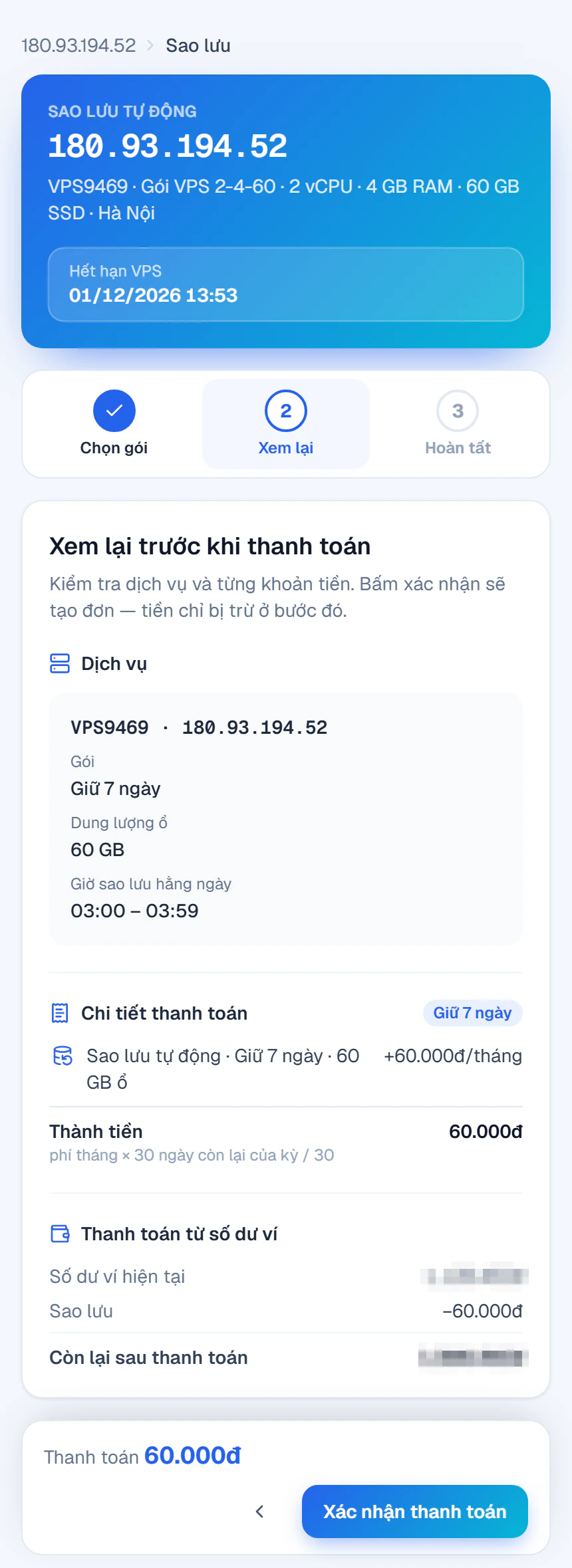
- 3Muốn trả tiền luôn thì bấm Bật sao lưu: Portal mở trang thanh toán 3 bước Chọn gói → Xem lại → Hoàn tất.
- 4Bước Xem lại ghi rõ dịch vụ, chi tiết thanh toán và số dư ví còn lại. Bấm Xác nhận thanh toán — Portal tạo đơn (mã ORD…), trừ ví và bật sao lưu.
Bật giữa kỳ thì chỉ trả cho số ngày còn lại của kỳ VPS — ví dụ VPS còn 30/30 ngày: 60.000đ; các kỳ sau, phí sao lưu cộng vào giá gia hạn VPS.
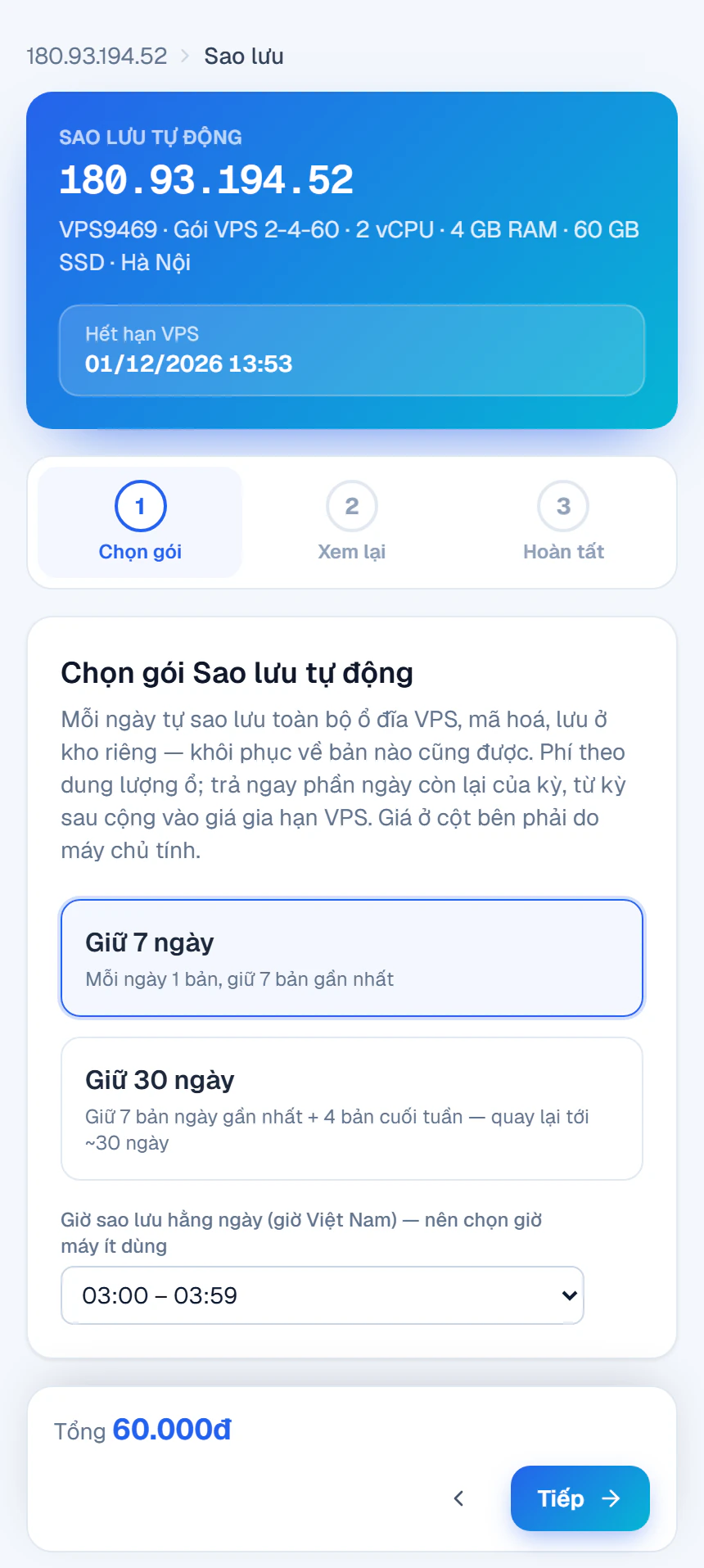
Trang Xem lại là chốt chặn cuối: tiền chỉ bị trừ khi bạn bấm xác nhận ở đây. Phí tính theo công thức Portal ghi ngay dưới dòng Thành tiền: phí tháng × số ngày còn lại của kỳ / 30.
Ví không đủ tiền thì nạp thêm rồi quay lại — lựa chọn vẫn nằm trên địa chỉ trang, không phải chọn lại.
4. Đang dùng thử: giữ hay bỏ
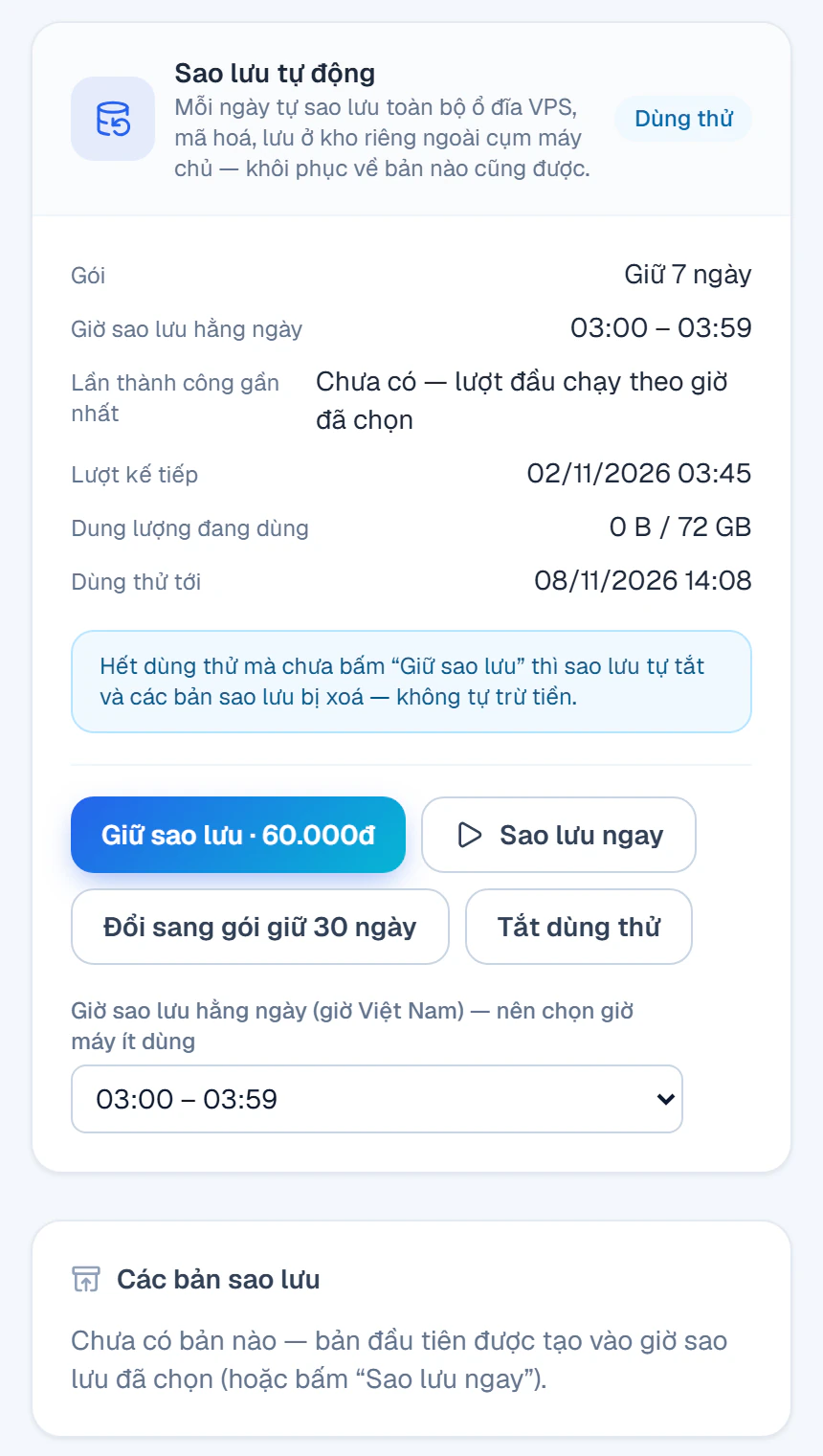
Bật xong, tab Sao lưu chuyển sang thẻ trạng thái: gói, giờ sao lưu, lần thành công gần nhất, lượt kế tiếp, dung lượng kho đang dùng và hạn dùng thử.
- ✓Giữ sao lưu — chuyển sang trả phí bất cứ lúc nào trong 7 ngày thử (qua trang thanh toán như trên), các bản đã có được giữ nguyên.
- ✓Không làm gì — hết 7 ngày, sao lưu tự tắt và các bản dùng thử bị xoá. Không tự trừ tiền.
- ✓Tắt dùng thử — dừng ngay nếu không cần nữa.
Lượt tự động đầu tiên chạy vào giờ đã chọn; muốn có bản ngay thì bấm Sao lưu ngay (mục sau).
5. Sao lưu ngay & giờ sao lưu
Nút Sao lưu ngay tạo một bản ngoài lịch — nên bấm trước khi làm việc rủi ro: cập nhật Windows lớn, nâng cấp phần mềm, sửa cơ sở dữ liệu, cài lại plugin. Mỗi VPS bấm được 1 lần mỗi ngày (bấm rồi nút đổi thành "Hôm nay đã sao lưu ngay").
Lượt tự động chạy trong khung giờ đã chọn (ví dụ chọn 03:00 thì chạy trong khoảng 03:00–03:59). Đổi giờ ngay ở ô Giờ sao lưu hằng ngày, không mất phí. Máy chủ game hay dịch vụ nhạy với độ trễ: chọn giờ ít người chơi nhất, vì máy khựng dưới 1 giây lúc bắt đầu và kết thúc lượt.
6. Khôi phục về một bản
- 1Ở tab Sao lưu, khung Các bản sao lưu liệt kê mọi bản đang giữ, mới nhất ở trên, ghi rõ bản tự động hay bản bấm sao lưu ngay.
- 2Bấm Khôi phục ở bản cần quay về — chọn bản TRƯỚC lúc sự cố, không nhất thiết là bản mới nhất (bản mới nhất có thể đã chứa lỗi).
- 3Hộp xác nhận nhắc 3 điều, rồi bắt gõ đúng mã VPS (dạng VPS1234) mới cho bấm — tránh khôi phục nhầm máy.
- 4Bấm Khôi phục. Máy tạm tắt, trang hiện nhãn Đang khôi phục; xong thì máy tự bật lại.
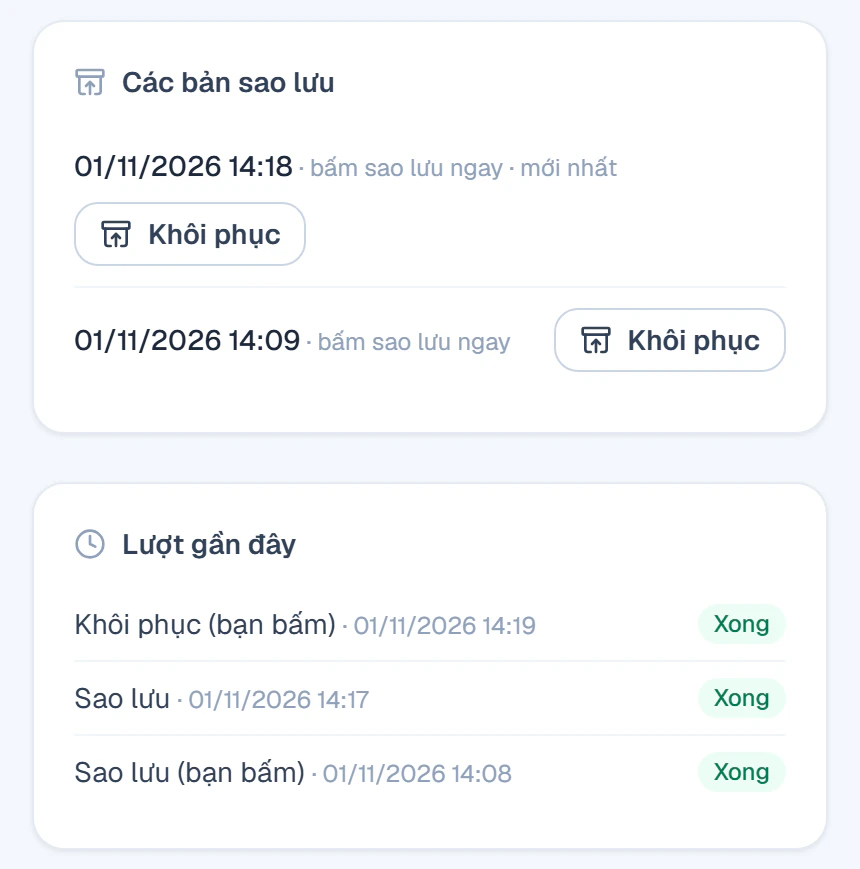
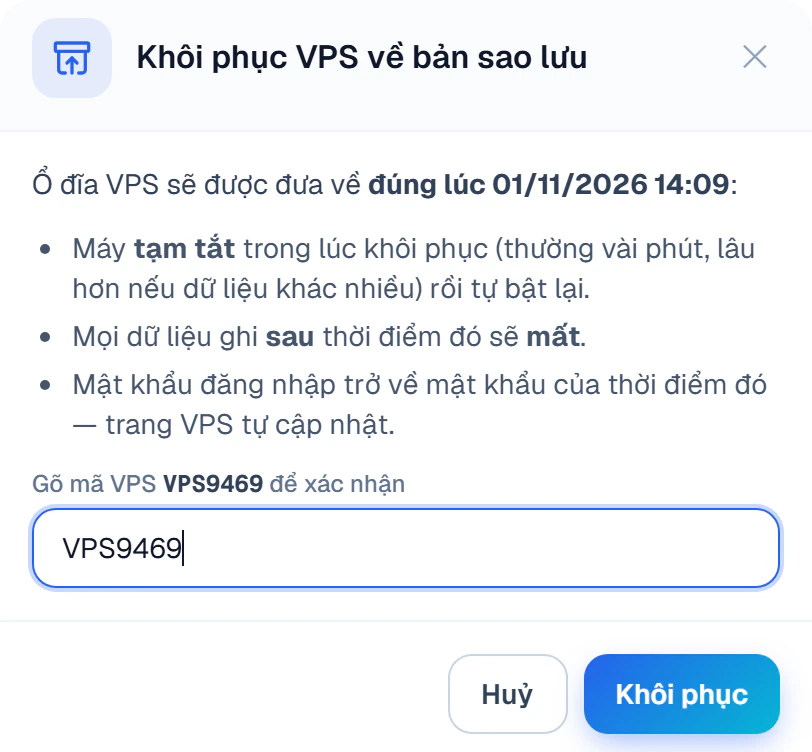
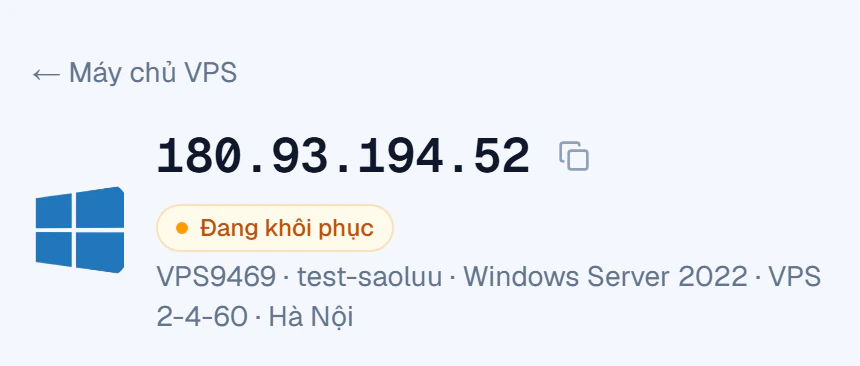
Trong lúc khôi phục, Portal khoá các thao tác đụng tới máy — như bật/tắt, khởi động lại, đổi mật khẩu — để không có gì ghi chen vào. Thời gian khôi phục phụ thuộc lượng dữ liệu khác biệt: hệ thống so từng khối trên ổ với bản sao lưu và chỉ ghi lại những khối khác, nên lùi lại vài giờ hay vài ngày thường xong trong vài phút.
7. Thử thật: phá dữ liệu rồi lấy lại
Chúng tôi làm đúng tình huống hay gặp nhất — lỡ xoá và ghi đè dữ liệu, rồi lượt sao lưu kế tiếp đã kịp chép luôn trạng thái hỏng — trên một VPS thử Windows Server 2022 (gói 2-4-60, Hà Nội), bật gói dùng thử Giữ 7 ngày:
Kết quả: hai tệp quay về khớp từng byte với lúc sao lưu, tệp tạo sau thời điểm 14:09 biến mất — đúng điều hộp xác nhận đã báo trước. Bài học rút ra: bản sao lưu mới nhất chưa chắc là bản cần, vì lượt tự động đêm đó vẫn chép trung thực cả dữ liệu đã hỏng — gói giữ nhiều bản cho bạn đường lùi.
Muốn tự kiểm như trên với dữ liệu của mình, trên Windows mở PowerShell và chạy Get-FileHash C:\DuLieu\* -Algorithm SHA256 trước và sau khi khôi phục; trên Linux dùng sha256sum /duong/dan/*.
8. Bật ngay lúc mua VPS
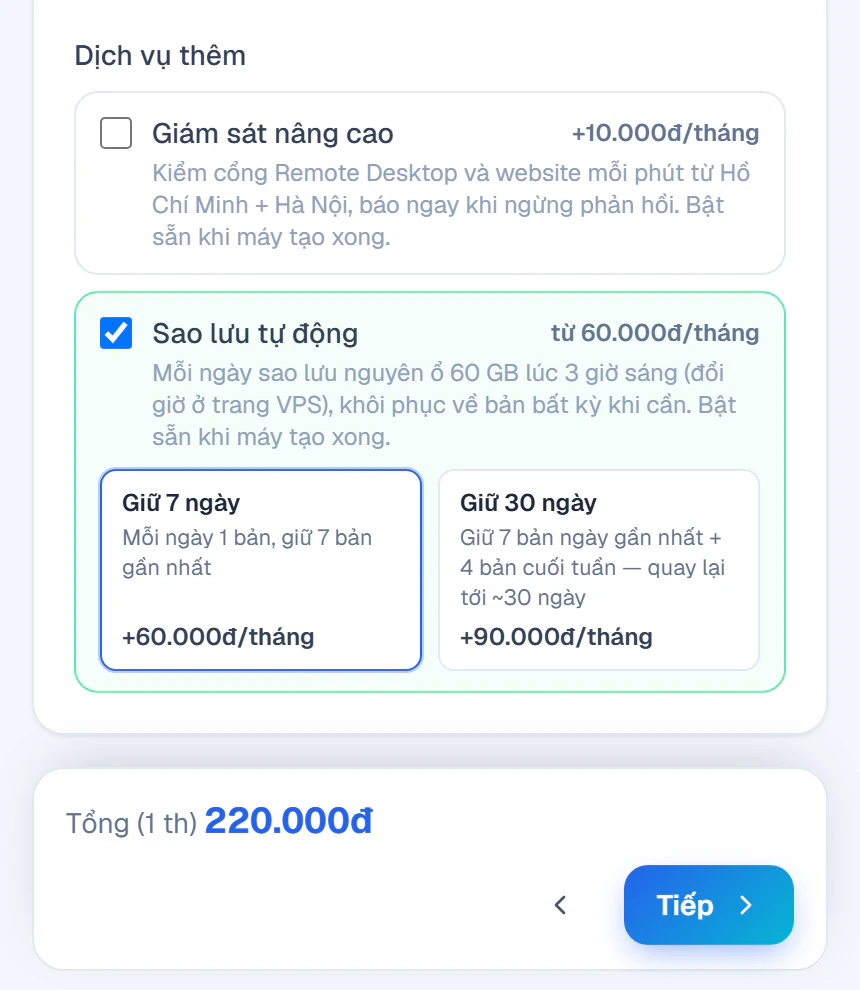
Mua VPS mới thì không phải bật riêng: ở bước 2 của trang đặt mua, mục Dịch vụ thêm có ô Sao lưu tự động. Tích vào, chọn Giữ 7 ngày hoặc Giữ 30 ngày — giá cộng ngay vào tổng tiền, máy tạo xong là sao lưu đã bật (lượt đầu chạy lúc 3 giờ sáng, đổi giờ sau ở trang VPS).
Gói Cloud VPS Doanh Nghiệp được tặng gói Giữ 7 ngày: vào tab Sao lưu bấm bật là dùng, không mất phí; muốn lên Giữ 30 ngày thì chỉ trả phần chênh lệch.
Các bước mua VPS đầy đủ: Mua VPS trên CloudNest qua 3 bước.
9. Đổi gói, hủy, xoá VPS
10. Câu hỏi thường gặp
Sao lưu có làm VPS chậm hay rớt kết nối không?
Máy vẫn chạy suốt lượt sao lưu. Chỉ có hai lần khựng rất ngắn — lúc bắt đầu và lúc kết thúc lượt, đo ở hạ tầng 0,3–0,75 giây mỗi lần. Web, Remote Desktop, SSH không bị ngắt; máy chủ game nhạy trễ thì chọn giờ sao lưu lúc ít người chơi.
Bản sao lưu để ở đâu, ai đọc được?
Ở kho lưu trữ riêng, nằm ngoài cụm máy chủ đang chạy VPS — cụm máy chủ có sự cố thì bản sao lưu vẫn còn. Dữ liệu được mã hoá bằng khoá riêng cho từng VPS trước khi rời hạ tầng.
Khôi phục riêng một tệp được không?
Portal khôi phục nguyên ổ đĩa về thời điểm của bản. Nếu chỉ cần lấy lại vài tệp mà máy đã có dữ liệu mới, hãy chép dữ liệu mới ra ngoài trước rồi khôi phục — hoặc gửi yêu cầu hỗ trợ để kỹ thuật tư vấn cách làm.
Cơ sở dữ liệu (MySQL, SQL Server) có an toàn không?
Bản sao lưu chụp ổ đĩa tại một thời điểm khi máy đang chạy — giống trạng thái máy bị ngắt điện đúng lúc đó. MySQL, PostgreSQL, SQL Server được thiết kế để tự phục hồi sau mất điện nên thường khởi động lại bình thường. Với dữ liệu quan trọng, nên đặt thêm lịch xuất (dump) cơ sở dữ liệu ra tệp — vừa có bản sạch tuyệt đối, vừa chép ra ngoài được.
Tính tiền theo dữ liệu thật hay theo ổ?
Theo dung lượng ổ của VPS: ổ 60 GB là 60.000đ/tháng với Giữ 7 ngày, dù trong ổ chỉ có 13 GB dữ liệu. Đổi lại giá cố định, không phát sinh theo số bản hay lượng thay đổi.
VPS Linux dùng được không?
Được. Sao lưu chép nguyên ổ đĩa ở tầng máy ảo nên không phụ thuộc hệ điều hành, không cần cài phần mềm vào máy.
Đã có sao lưu tự động thì còn cần tự sao lưu không?
Nên có thêm một bản do chính bạn giữ ở nơi khác — đó là quy tắc 3-2-1. Xem bài Sao lưu VPS thế nào cho đúng.
Đại lý dùng API có bật được sao lưu không?
Có. API cho đại lý có đủ thao tác bật, đổi gói, sao lưu ngay, khôi phục và sự kiện webhook khi sao lưu / khôi phục xong.