
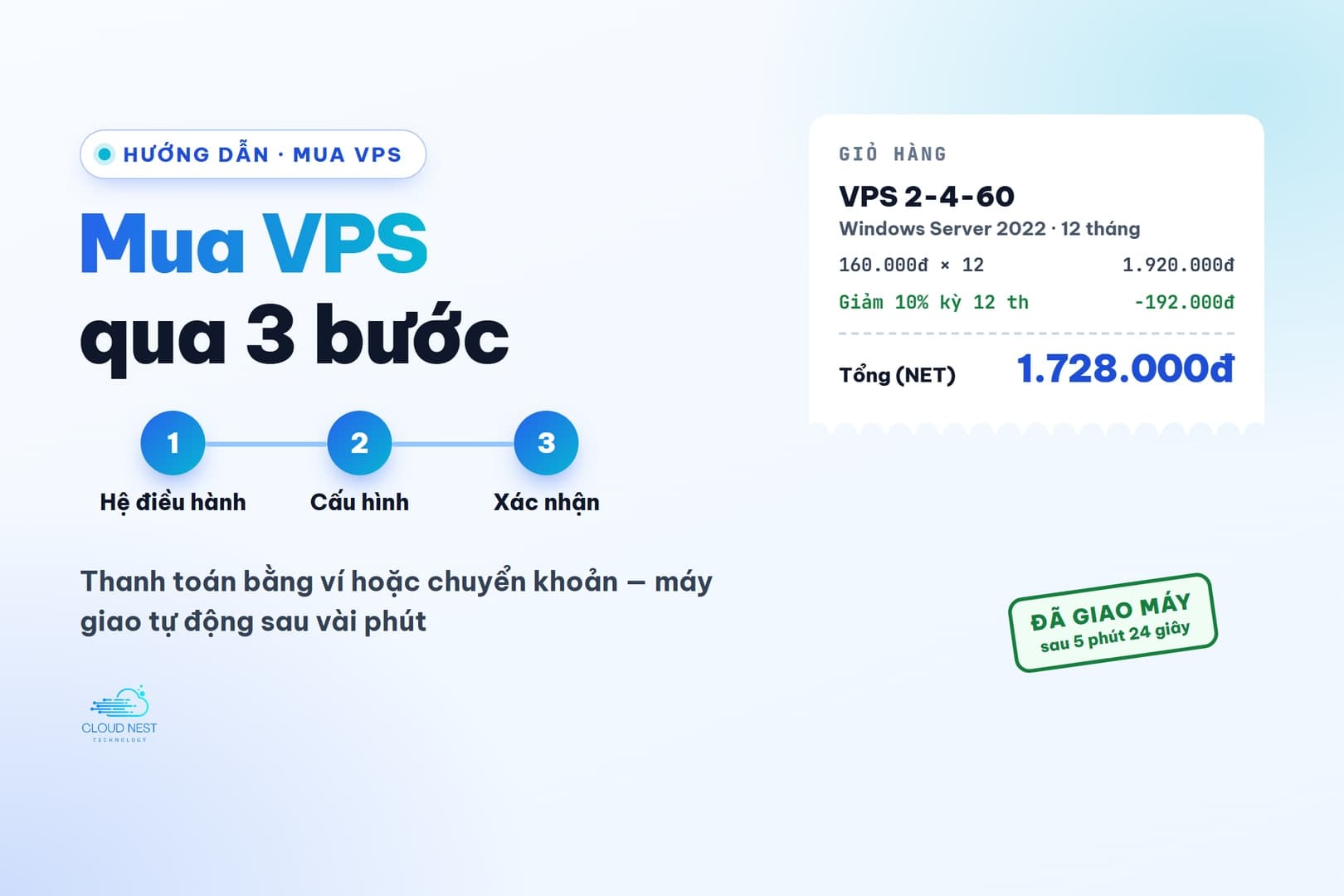
Mua VPS trên CloudNest làm trọn trên Portal (sportal.cloudnest.vn): chọn gói ở bảng giá, đi qua 3 bước trong hộp đặt mua, thanh toán ở giỏ hàng — máy được dựng tự động, không phải chờ ai duyệt. Bài này đi qua từng màn hình, chụp trên Portal thật ngày 29/10/2026, với một đơn ví dụ: VPS 2-4-60 chạy Windows Server 2022, trả trước 12 tháng.
1. Đăng ký tài khoản
Vào trang Đăng ký của Portal, điền email, mật khẩu, họ tên, số điện thoại và địa chỉ, rồi nhập mã 6 số gửi về email để hoàn tất (không thấy thư thì xem cả hộp Spam). Có tài khoản Google thì bấm Đăng ký với Google. Ai giới thiệu bạn thì nhập mã của họ ở ô Mã giới thiệu.
2. Chọn gói ở bảng giá
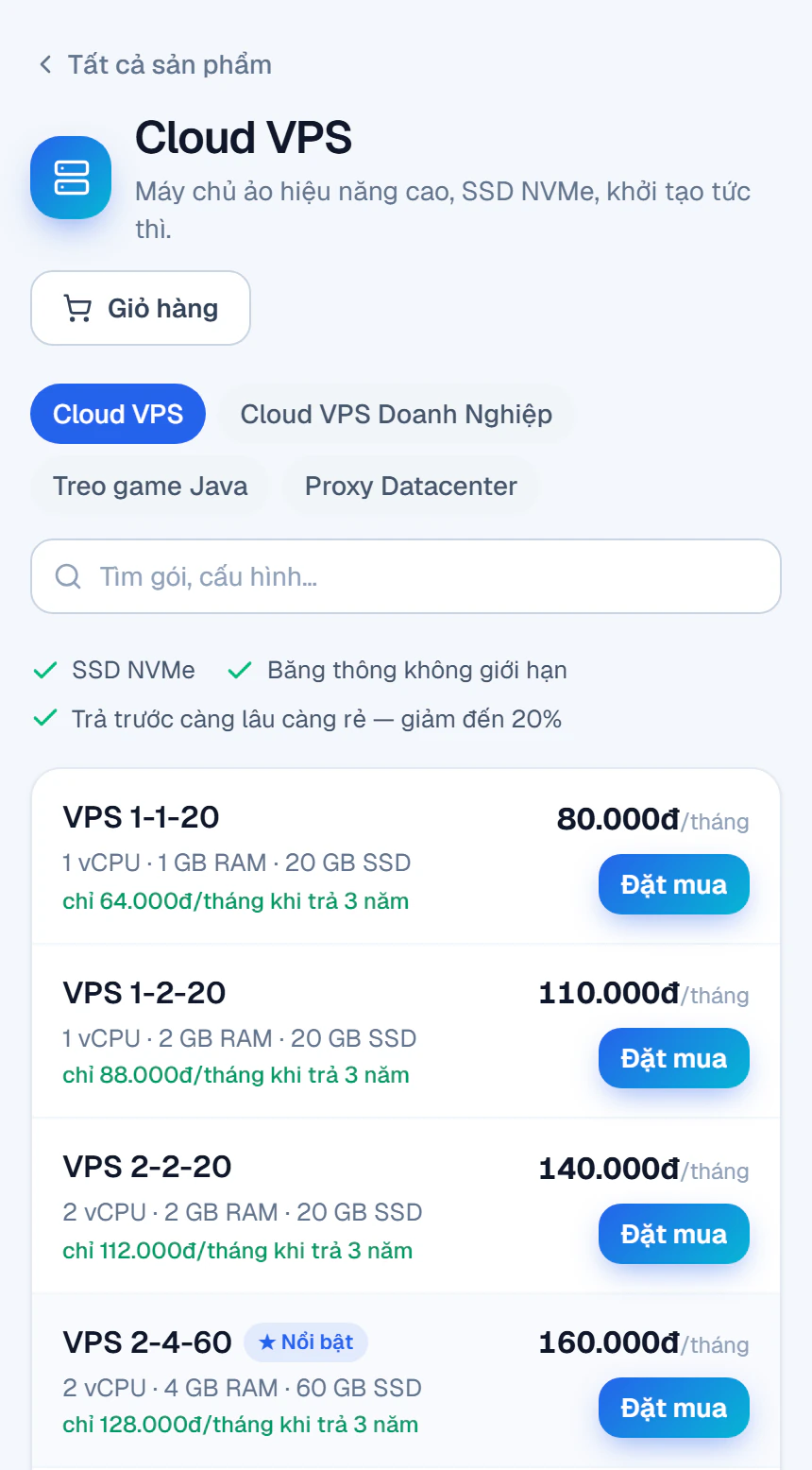
Menu Mua dịch vụ → Cloud VPS. Mỗi gói ghi rõ vCPU, RAM, ổ cứng, giá tháng và giá quy đổi khi trả 3 năm — ví dụ VPS 1-1-20 giá 80.000đ, chỉ còn 64.000đ/tháng nếu trả trước 36 tháng.
Chưa biết chọn gói nào? Đọc Chọn cấu hình VPS: bao nhiêu CPU, RAM, ổ cứng là đủ (có số đo thật), và VPS Windows hay Linux nếu còn phân vân hệ điều hành.
Bấm Đặt mua ở gói muốn mua — hộp đặt mua 3 bước mở ra. Trong ví dụ này là gói VPS 2-4-60 (2 vCPU · 4 GB RAM · 60 GB, 160.000đ/tháng).
3. Bước 1 — Chọn hệ điều hành
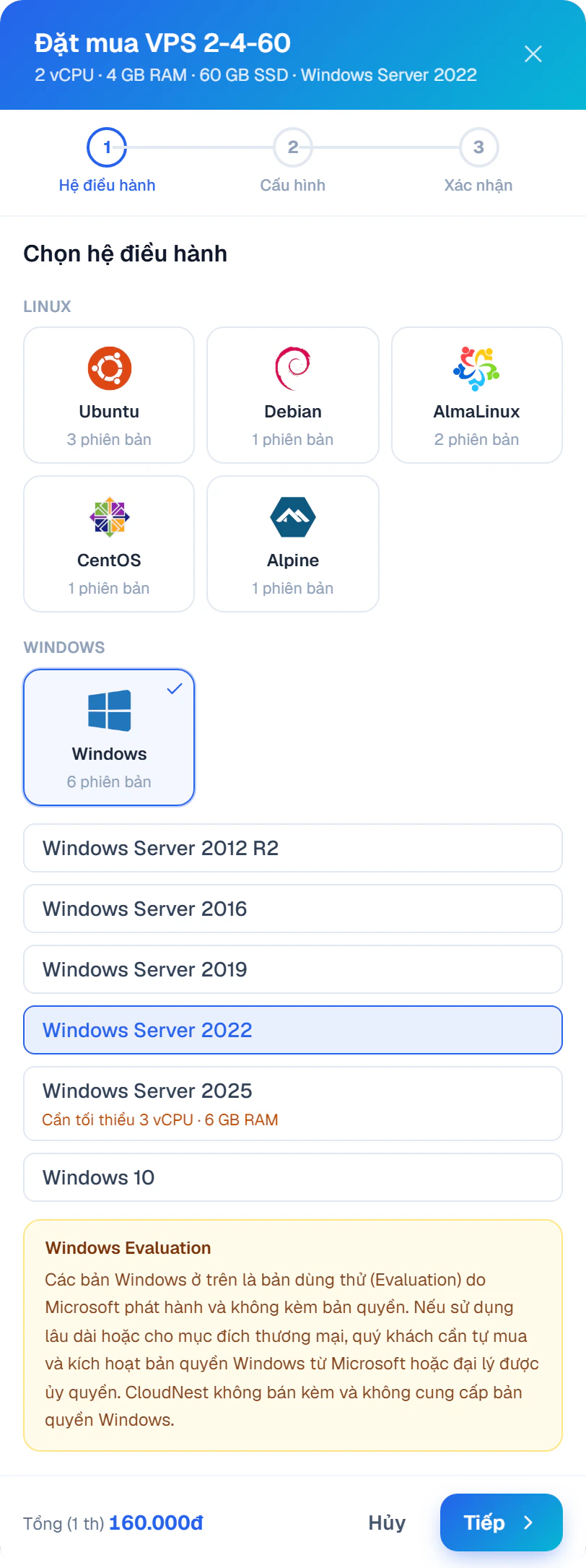
Hệ điều hành chia hai nhóm: Linux (Ubuntu, Debian, AlmaLinux, CentOS, Alpine) và Windows (Server 2012 R2, 2016, 2019, 2022, 2025 và Windows 10). Bấm hãng, rồi chọn phiên bản ngay bên dưới.
Phiên bản cần cấu hình cao hơn gói thì ghi sẵn dưới tên — như Windows Server 2025: cần tối thiểu 3 vCPU · 6 GB RAM. Vẫn chọn được: Portal tự cộng phần thiếu vào cấu hình và tính vào giá, bạn thấy ngay ở cột tổng tiền.
Chọn Windows sẽ hiện ghi chú Windows Evaluation: đây là bản dùng thử của Microsoft, không kèm bản quyền — dùng lâu dài hay thương mại thì bạn tự mua bản quyền.
4. Bước 2 — Vị trí & cấu hình thêm
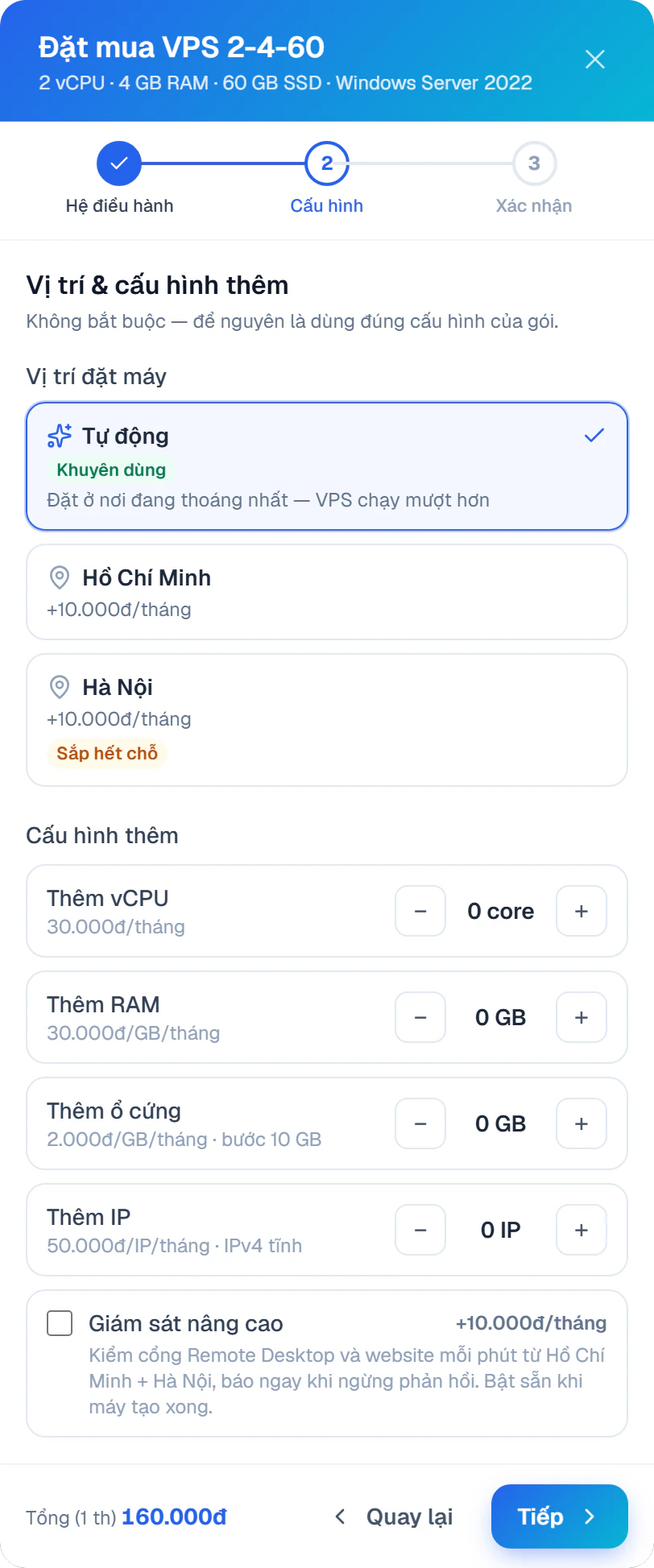
Bước này không bắt buộc — để nguyên là dùng đúng cấu hình của gói.
- ✓Vị trí đặt máy: Tự động (khuyên dùng — đặt ở nơi đang thoáng nhất) hoặc chọn đích danh Hồ Chí Minh / Hà Nội, thêm 10.000đ/tháng.
- ✓Thêm vCPU 30.000đ/tháng · RAM 30.000đ/GB/tháng · ổ cứng 2.000đ/GB/tháng (bước 10 GB) · IP 50.000đ/IP/tháng.
- ✓Giám sát nâng cao +10.000đ/tháng: kiểm Remote Desktop / SSH và website mỗi phút, báo khi ngừng phản hồi — xem hướng dẫn Giám sát VPS.
Chọn đích danh một thành phố khi bạn cần máy gần người dùng (ping thấp hơn). Không chắc thì cứ để Tự động.
5. Bước 3 — Thời hạn & đăng nhập
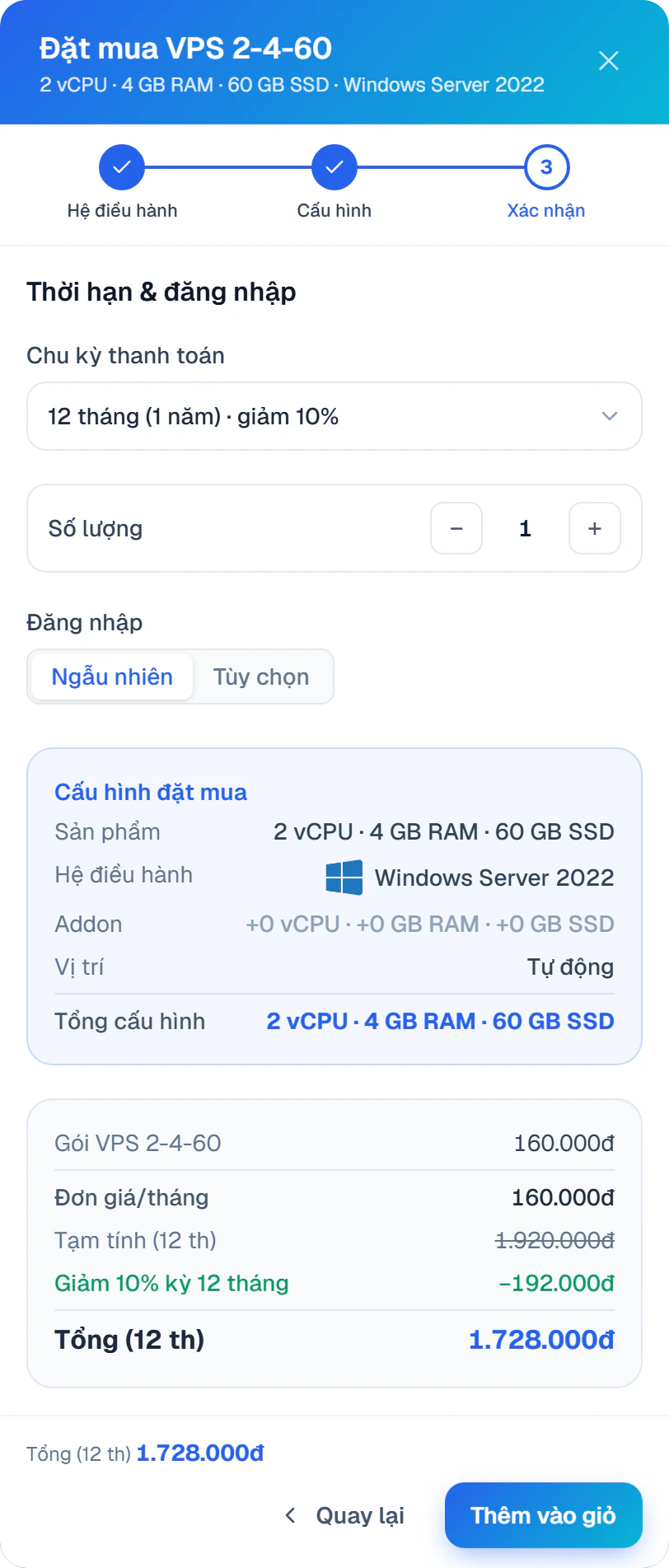
- ✓Chu kỳ thanh toán: 1, 2, 3, 6 tháng hoặc 1, 2, 3 năm — trả trước 12 tháng giảm 10%, 24 tháng giảm 15%, 36 tháng giảm 20%.
- ✓Số lượng: đặt nhiều máy cùng cấu hình trong một lần (tối đa 50).
- ✓Đăng nhập: Ngẫu nhiên — hệ thống tạo mật khẩu mạnh; hoặc Tùy chọn — tự đặt hostname và mật khẩu.
' " \ `Gõ tới đâu, danh sách điều kiện hiện tới đó; thiếu gì thì chân hộp báo đúng chỗ thiếu. Xong, bấm Thêm vào giỏ.
6. Giỏ hàng & thanh toán
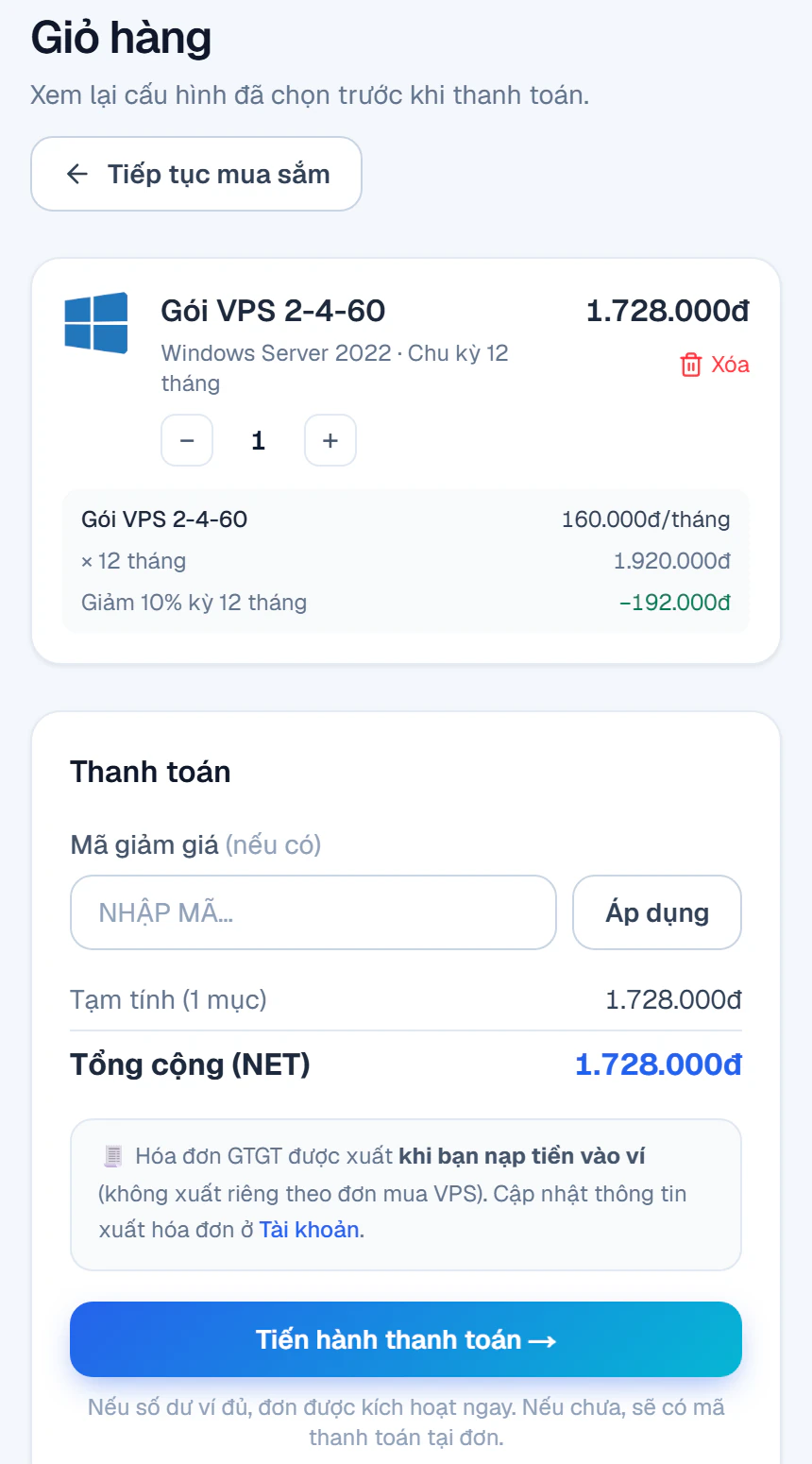
Trong giỏ, mỗi dòng có bảng chi tiết giá (gói × số tháng, giảm theo chu kỳ). Có mã giảm giá thì nhập ở ô Mã giảm giá → Áp dụng. Bấm Tiến hành thanh toán.
Giỏ hàng lưu theo tài khoản: thêm trên điện thoại, mở trên máy tính vẫn thấy. Riêng mật khẩu tự đặt không được lưu (vì an toàn) — mở giỏ ở thẻ khác thì Portal nhắc nhập lại; không nhập thì hệ thống tạo mật khẩu ngẫu nhiên.
Giá trên Portal là giá NET, chưa gồm VAT. VAT 10% chỉ tính khi bạn nạp tiền vào ví, và hóa đơn GTGT được xuất theo lần nạp đó — thông tin xuất hóa đơn cập nhật ở mục Tài khoản.
Ngoài chuyển khoản, đơn chờ thanh toán còn có nút trả qua cổng OnePay (thẻ ATM nội địa hoặc quét QR bằng app ngân hàng, ví điện tử) — tiền vào ví ngay khi thanh toán xong, không cần ghi nội dung chuyển khoản. Mỗi lần nạp tối thiểu 50.000đ; đơn nhỏ hơn thì phần dư nằm lại trong ví cho lần mua sau.
7. Nhận máy
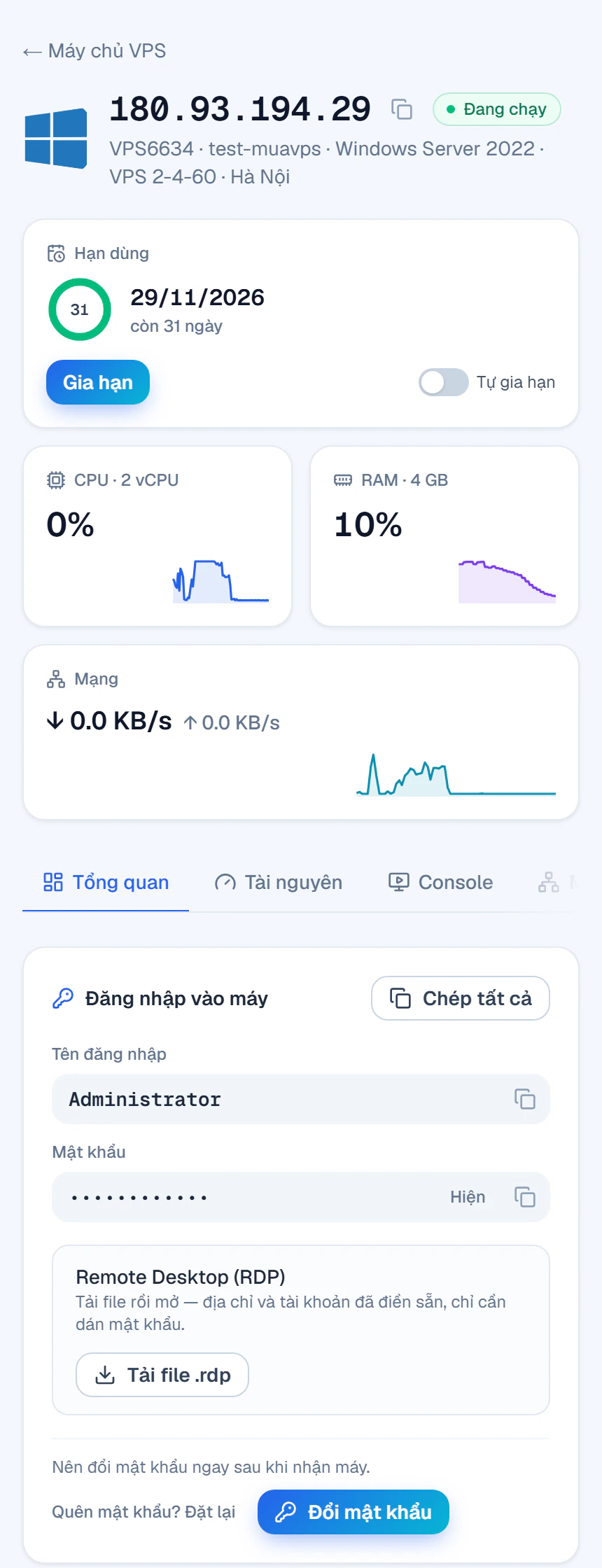
Máy dựng xong, chuông thông báo trên Portal báo “VPS đã sẵn sàng”. Mở Dịch vụ → Máy chủ VPS, chọn máy mới: mục Đăng nhập vào máy có tên đăng nhập, mật khẩu (bấm Hiện hoặc nút chép), và:
- ✓Windows: tên đăng nhập Administrator, nút Tải file .rdp — mở là Remote Desktop đã điền sẵn địa chỉ và tài khoản, chỉ cần dán mật khẩu.
- ✓Linux: tên đăng nhập root và lệnh SSH chép sẵn, ví dụ
ssh root@IP-của-VPS.
Portal nhắc: nên đổi mật khẩu ngay sau khi nhận máy.
8. Sau khi mua
9. Câu hỏi thường gặp
Thanh toán xong bao lâu thì có máy?
Ví đủ tiền: đơn kích hoạt ngay, máy Linux thường xong sau vài phút, Windows lâu hơn (đo thật: Ubuntu 3 phút 27 giây, Windows Server 2022 5 phút 24 giây). Chuyển khoản: cộng thêm 1–2 phút chờ tiền vào ví.
Giá đã gồm VAT chưa?
Chưa. Giá trên Portal là giá NET. VAT 10% chỉ tính khi nạp tiền vào ví — trả bằng số dư có sẵn thì không bị thu thêm.
Có xuất hóa đơn GTGT không?
Có. Hóa đơn được xuất theo lần nạp tiền vào ví (không xuất riêng theo từng đơn mua VPS). Cập nhật thông tin xuất hóa đơn ở mục Tài khoản trước khi nạp.
Mua nhiều máy một lần được không?
Được. Ô Số lượng ở bước 3 cho đặt tới 50 máy cùng cấu hình; muốn nhiều cấu hình khác nhau thì thêm từng dòng vào giỏ rồi thanh toán một lần.
Chọn Hà Nội hay Hồ Chí Minh?
Không có yêu cầu riêng thì để Tự động — máy được đặt ở nơi đang thoáng nhất, không mất phụ phí. Người dùng của bạn ở gần thành phố nào thì chọn thành phố đó cho ping thấp (thêm 10.000đ/tháng).
Đặt rồi muốn đổi hệ điều hành?
Trang máy có mục Cài lại hệ điều hành (xoá sạch dữ liệu). Hệ điều hành mới cần cấu hình cao hơn thì Portal báo thiếu bao nhiêu để nâng trước.