

VPS đang chạy game, Remote Desktop hay trình duyệt mà lúc mượt lúc khựng: nhân vật đứng hình rồi nhảy cóc, gõ phím một lúc mới hiện chữ? Nguyên nhân thường nằm ở một trong hai chỗ: chính VPS đang quá tải (CPU, RAM, ổ cứng), hoặc đường mạng từ chỗ bạn tới VPS chậm, mất gói.
Phần VPS bạn xem ngay được trên Portal (tab Tài nguyên — xem thêm bài VPS lag dù còn RAM là vì sao). Bài này lo phần đường mạng: đo bằng các lệnh có sẵn trong Windows, đọc kết quả cho đúng, rồi gửi kỹ thuật một bản đo đủ thông tin để xử lý ngay. Mọi kết quả trong bài là số đo thật ngày 25–26/10/2026, từ một máy chủ ở TP.HCM tới các VPS thử ở Hà Nội.
1. Ping, mất gói và dao động: ba con số cần đo
Mỗi lần ping, máy bạn gửi một gói tin nhỏ tới VPS rồi chờ gói trả lời. Từ đó có ba con số:
Trong ba số, mất gói gây khó chịu nhất. Gói bị mất phải gửi lại hoặc bị bỏ qua: nhân vật đứng hình rồi nhảy cóc, Remote Desktop đơ vài giây rồi chạy dồn. Ping cao mà đều chỉ làm mọi thứ chậm hơn một nhịp, vẫn mượt. Chúng tôi từng gặp những ca khách báo lag liên tục mà đo ra chỉ mất 3–7% gói — mức đó đã đủ làm game online giật rõ.
2. VPS Windows: bật trả lời ping trước khi đo
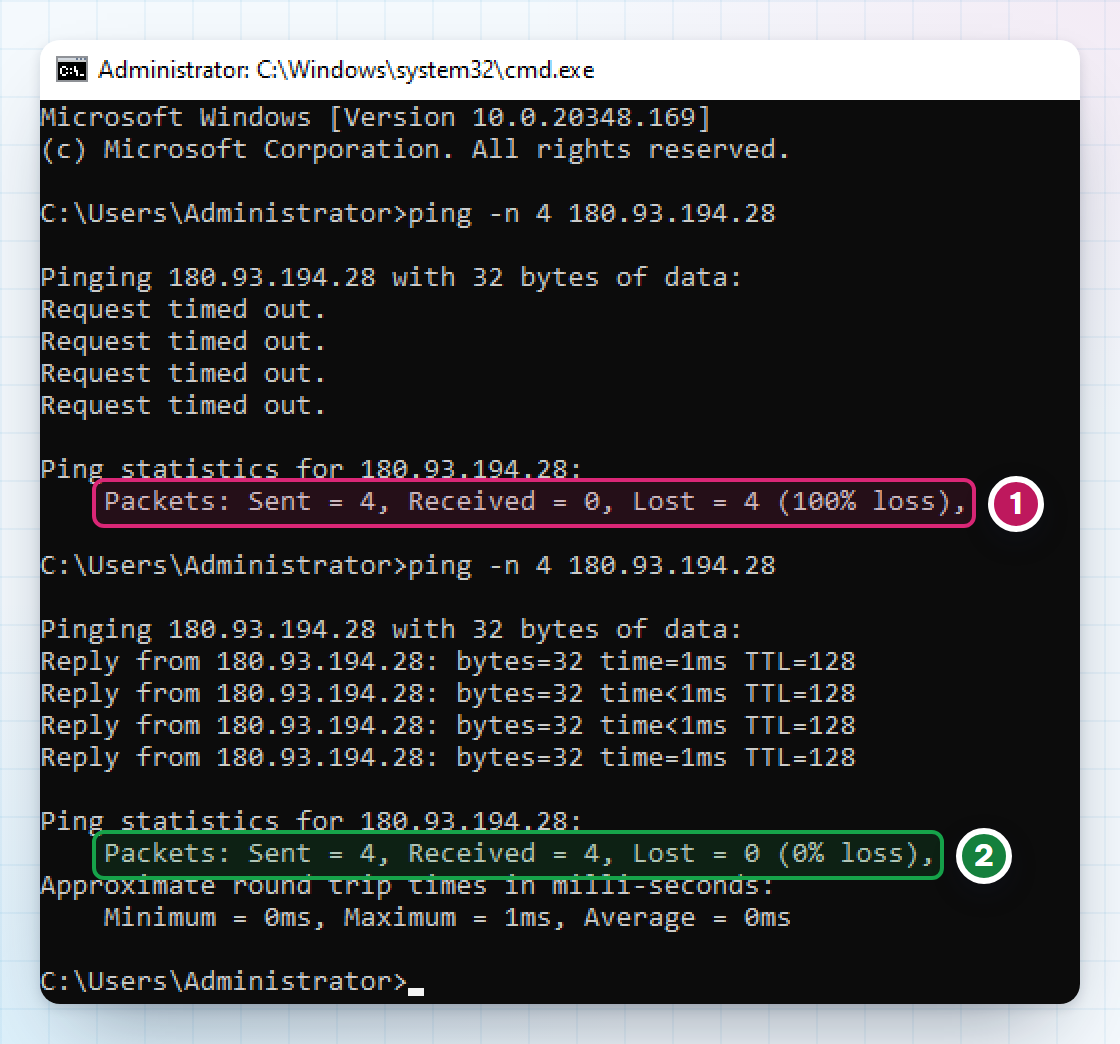
Windows có tường lửa và mặc định không trả lời ping. Chúng tôi thử trên VPS Windows Server 2012 R2 và 2022 dựng từ mẫu của CloudNest: ping báo 100% "Request timed out" dù Remote Desktop vẫn vào bình thường. Gặp kết quả này đừng vội kết luận máy chết hay mạng hỏng — chỉ là một luật tường lửa đang tắt. VPS Linux (Ubuntu) trả lời ping sẵn, bỏ qua mục này.
Bật bằng một lệnh: đăng nhập VPS bằng Remote Desktop, mở PowerShell (Win + R → gõ powershell → Enter) rồi chạy:
Enable-NetFirewallRule -Name FPS-ICMP4-ERQ-InLệnh không in gì là đã xong. Muốn chắc, chạy thêm lệnh kiểm tra — dòng Enabled phải là True:
Get-NetFirewallRule -Name FPS-ICMP4-ERQ-In | Format-List DisplayName, Enabled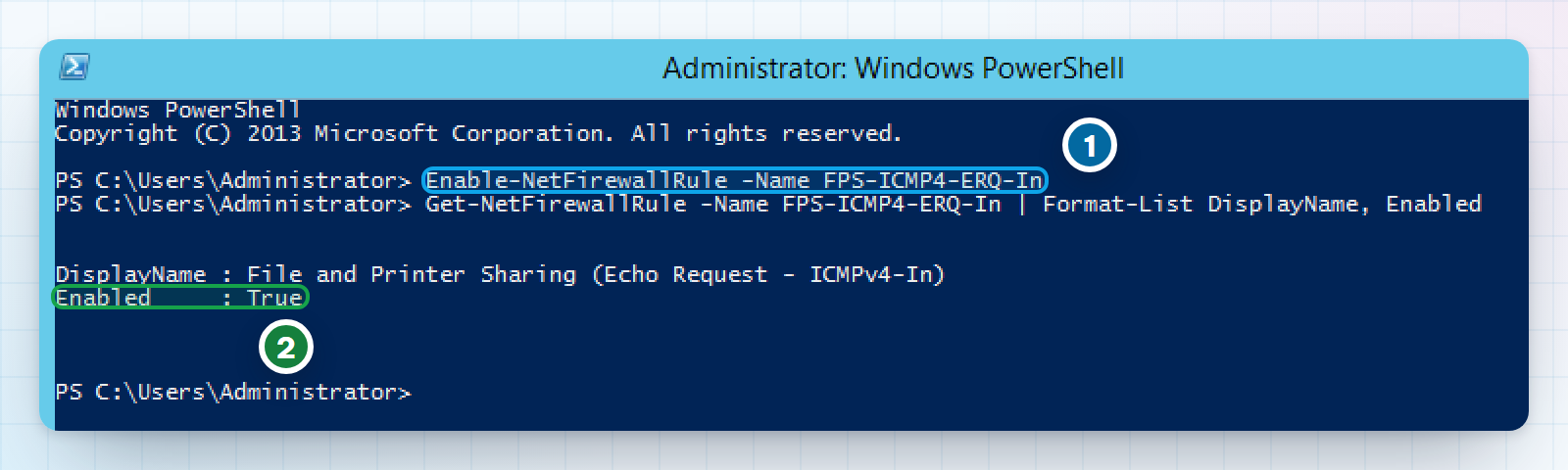
Luật FPS-ICMP4-ERQ-In có sẵn trong Windows, tên đầy đủ "File and Printer Sharing (Echo Request - ICMPv4-In)". Lệnh trên chỉ cho phép trả lời ping, không mở chia sẻ tệp hay cổng nào khác. Đo xong, muốn VPS im lặng như cũ thì tắt lại:
Disable-NetFirewallRule -Name FPS-ICMP4-ERQ-In3. Bước 1 — ping 100 gói: có mất gói không?
Các lệnh từ đây chạy trên máy tính bạn đang dùng để chơi game hoặc điều khiển VPS, không phải trên VPS — tốt nhất là đúng lúc đang lag. Mở Command Prompt: Win + R → gõ cmd → Enter, rồi gõ lệnh dưới (thay 180.93.194.27 bằng IP VPS của bạn):
ping -n 100 180.93.194.27Máy gửi 100 gói, mỗi giây một gói — chờ khoảng 100 giây tới khi hiện phần thống kê. Đây là kết quả thật lúc đường truyền đang mất gói (cắt bớt phần giữa):
Muốn theo dõi suốt lúc đang chơi thì dùng ping -t 180.93.194.27: lệnh chạy mãi tới khi bạn bấm Ctrl + C, lúc đó Windows in phần thống kê rồi dừng. Máy Mac hoặc Linux dùng ping -c 100 180.93.194.27; dòng tóm tắt có dạng 5 packets transmitted, 0 received, 100% packet loss (kết quả thật khi ping từ VPS Ubuntu tới một VPS Windows chưa bật luật ở mục 2).
4. Bước 2 — tracert: gói tin đi qua những chặng nào?
Gói tin không bay thẳng tới VPS mà đi qua nhiều router — mỗi router là một chặng (hop). tracert liệt kê từng chặng kèm thời gian tới chặng đó. Thêm -d để bỏ bước tra tên, chạy nhanh hơn hẳn (9 chặng mất khoảng 10 giây):
tracert -d 180.93.194.27Bốn chặng đầu dưới 1 ms — gói tin vẫn ở trong TP.HCM. Tới chặng 5, ping nhảy lên 20 ms rồi giữ nguyên tới VPS: đó là quãng đường TP.HCM → Hà Nội, hoàn toàn bình thường. Quy tắc đọc: ping tăng ở một chặng rồi giữ nguyên tới cuối là do khoảng cách; ping vọt lên ở một chặng giữa nhưng các chặng sau lại thấp là router đó trả lời chậm — gói của bạn không bị ảnh hưởng. Chặng hiện * hoặc "Request timed out" là router không trả lời gói kiểm tra, cũng bình thường nếu các chặng sau vẫn hiện tiếp.
5. Bước 3 — pathping: mất gói bắt đầu ở chặng nào?
pathping gộp ping và tracert: dò đường rồi gửi 100 gói tới từng chặng để đếm chặng nào mất. Đây là lệnh lâu nhất — khoảng 25 giây mỗi chặng, đường 9 chặng mất chừng 4 phút. Thấy dòng "Computing statistics…" thì cứ để cửa sổ chạy tới khi hiện "Trace complete".
pathping -n 180.93.194.27Bảng có hai cột phần trăm. Source to Here: tỉ lệ mất tính từ máy bạn tới chặng đó. This Node/Link: phần mất do riêng chặng đó (dòng có số chặng) hoặc do đường nối giữa hai chặng (dòng có dấu |).
Thẻ "Khi đang mất gói" là lần đo thứ hai, lúc VPS thử đang bỏ 10% gói như ở mục 3. Dòng cuối hiện 7%, trong khi chặng 6 và 7 vẫn 0%: mất gói bắt đầu sau chặng 7, tức đoạn cuối sát VPS. Đó chính là thông tin kỹ thuật cần để khoanh vùng — và trong ví dụ này, thủ phạm đúng là luật tường lửa trên chính VPS. Phần cuối bảng của lần đo đó:
6. Máy Linux: mtr làm cả hai việc
Trên Linux (hoặc ngay trên VPS Linux), mtr gửi gói liên tục tới mọi chặng và in bảng giống pathping. Bản Ubuntu 24.04 của CloudNest có sẵn mtr:
mtr -rwn -c 100 180.93.194.27-r in báo cáo khi xong, -w không cắt dòng, -n không tra tên, -c 100 gửi 100 gói mỗi chặng. Ví dụ thật, chạy trên một VPS Ubuntu ở Hà Nội tới 1.1.1.1:
Cùng quy tắc: chặng 4 báo 16% và chặng 7 không trả lời (???), nhưng 1.1.1.1 ở dòng cuối 0,0% — đường sạch. Cột Avg là ping trung bình, Wrst là lần chậm nhất, StDev càng lớn thì ping càng dao động.
7. Cách nhanh: một lệnh đo hết và lưu ra tệp
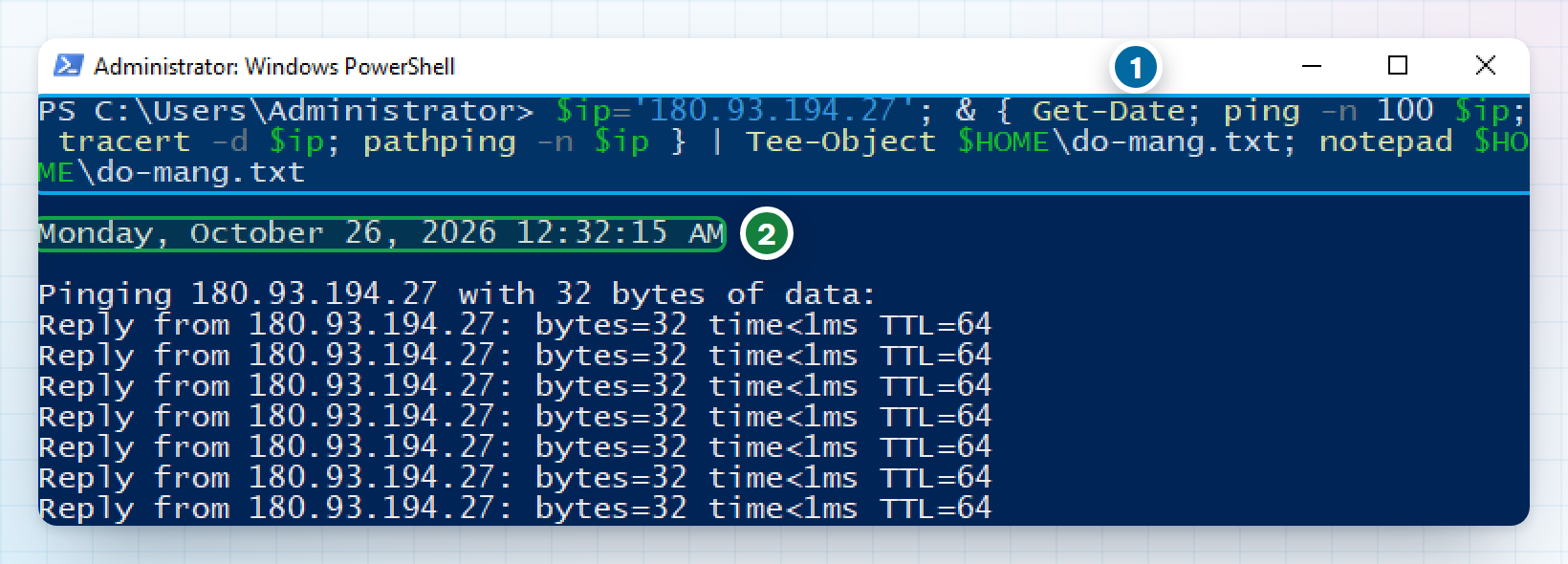
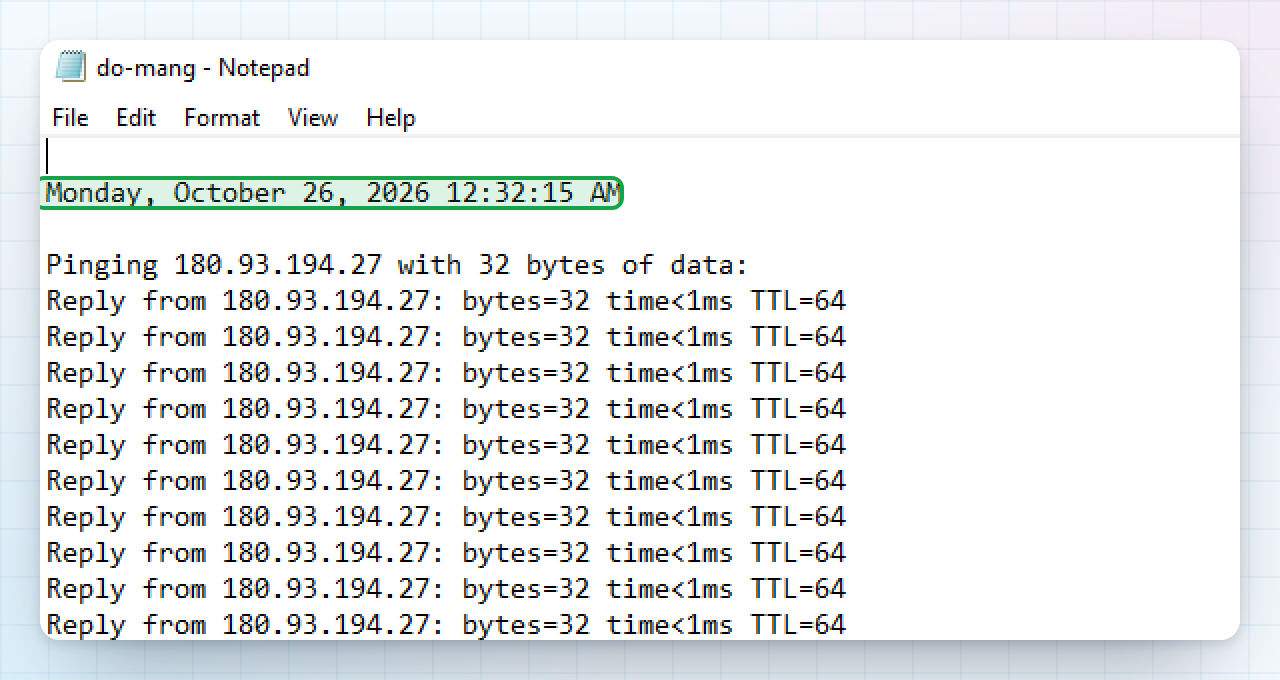
Ngại gõ từng lệnh? Trên máy của bạn, mở PowerShell (Win + R → gõ powershell → Enter), dán dòng dưới — sửa IP trong dấu nháy thành IP VPS của bạn — rồi Enter:
$ip='180.93.194.27'; & { Get-Date; ping -n 100 $ip; tracert -d $ip; pathping -n $ip } | Tee-Object $HOME\do-mang.txt; notepad $HOME\do-mang.txtLệnh ghi giờ đo rồi chạy lần lượt ping, tracert, pathping. Kết quả vừa hiện trên màn hình vừa lưu vào tệp do-mang.txt trong thư mục người dùng (C:\Users\tên-của-bạn). Với đường 9 chặng, cả lượt mất khoảng 6 phút. Xong, tệp tự mở bằng Notepad: bấm Ctrl + A, Ctrl + C rồi dán vào yêu cầu hỗ trợ.
8. Lỗi ở mạng nhà bạn hay ở đường tới VPS?
Một bản đo tới VPS chưa đủ để biết lỗi nằm ở đâu. Thêm ba phép thử nhanh:
Phép thử C rất đáng làm. Chúng tôi từng gặp ca VPS rảnh, mạng từ trung tâm dữ liệu ra ngoài sạch, nhưng khách dùng một nhà mạng lại mất 3–7% gói trên đường tới VPS — đo từ mạng khác thì sạch. Có kết quả này, kỹ thuật khoanh vùng ngay đúng đoạn đường có vấn đề thay vì đoán mò.
9. Gửi kết quả cho kỹ thuật
Một yêu cầu đủ thông tin giúp kỹ thuật xử lý từ lần đầu, không phải hỏi qua hỏi lại. Gửi kèm 5 thứ:
Có thể chép mẫu này rồi điền:
IP VPS: 180.93.194.27
Lag lúc: 21:30–22:15 ngày 25/10, đo lúc 21:40
Nơi ở, nhà mạng: Đà Nẵng, cáp quang (ghi tên nhà mạng)
Hiện tượng: game giật mỗi 20–30 giây, Remote Desktop đơ vài giây
Đo đối chứng 1.1.1.1: 0% mất gói
Kết quả đo: (dán nội dung tệp do-mang.txt)
Gửi ở Portal: menu Hỗ trợ → Tạo yêu cầu, chọn VPS ở ô Dịch vụ cần hỗ trợ, dán vào ô Nội dung rồi bấm Gửi yêu cầu. Ô nội dung nhận được đoạn chữ dài và cả ảnh (dán bằng Ctrl + V). Nên dán chữ thay vì chỉ chụp màn hình: ảnh thường chỉ thấy nửa kết quả, còn chữ thì kỹ thuật so được từng chặng. Cần gấp, nhắn Zalo hoặc gọi hotline 08.8888.5971.
10. Câu hỏi thường gặp
Ping bao nhiêu thì chơi game ổn?
Không có một con số cho mọi game; quan trọng nhất là ping đều và 0% mất gói. Muốn ping thấp, đặt VPS gần người chơi: CloudNest có VPS ở TP.HCM và Hà Nội (chọn khi đặt hàng). Giữa hai thành phố, ping đo được khoảng 20 ms.
tracert hoặc pathping có chặng báo 100% hay dấu * — có sao không?
Không sao nếu dòng cuối (VPS) vẫn 0%. Đó là router không trả lời gói kiểm tra, gói thật của bạn vẫn đi qua bình thường.
Ping đẹp mà vẫn lag?
Khi đó lỗi thường nằm trong VPS: CPU chạy 100%, RAM đầy hoặc ổ cứng bận. Xem tab Tài nguyên trên Portal và bài VPS lag dù còn RAM là vì sao.
Ping tới VPS Windows báo 100% "Request timed out"?
Gần như chắc chắn do tường lửa Windows chặn ping — bật theo mục 2. Nếu Remote Desktop cũng không vào được thì xem bài VPS Windows không Remote Desktop được.
Có nên để Windows luôn trả lời ping?
Tuỳ bạn. Bật thì bạn và kỹ thuật đo được bất cứ lúc nào; tắt thì VPS kín tiếng hơn trước các máy quét. Tắt bằng lệnh Disable-NetFirewallRule -Name FPS-ICMP4-ERQ-In.