
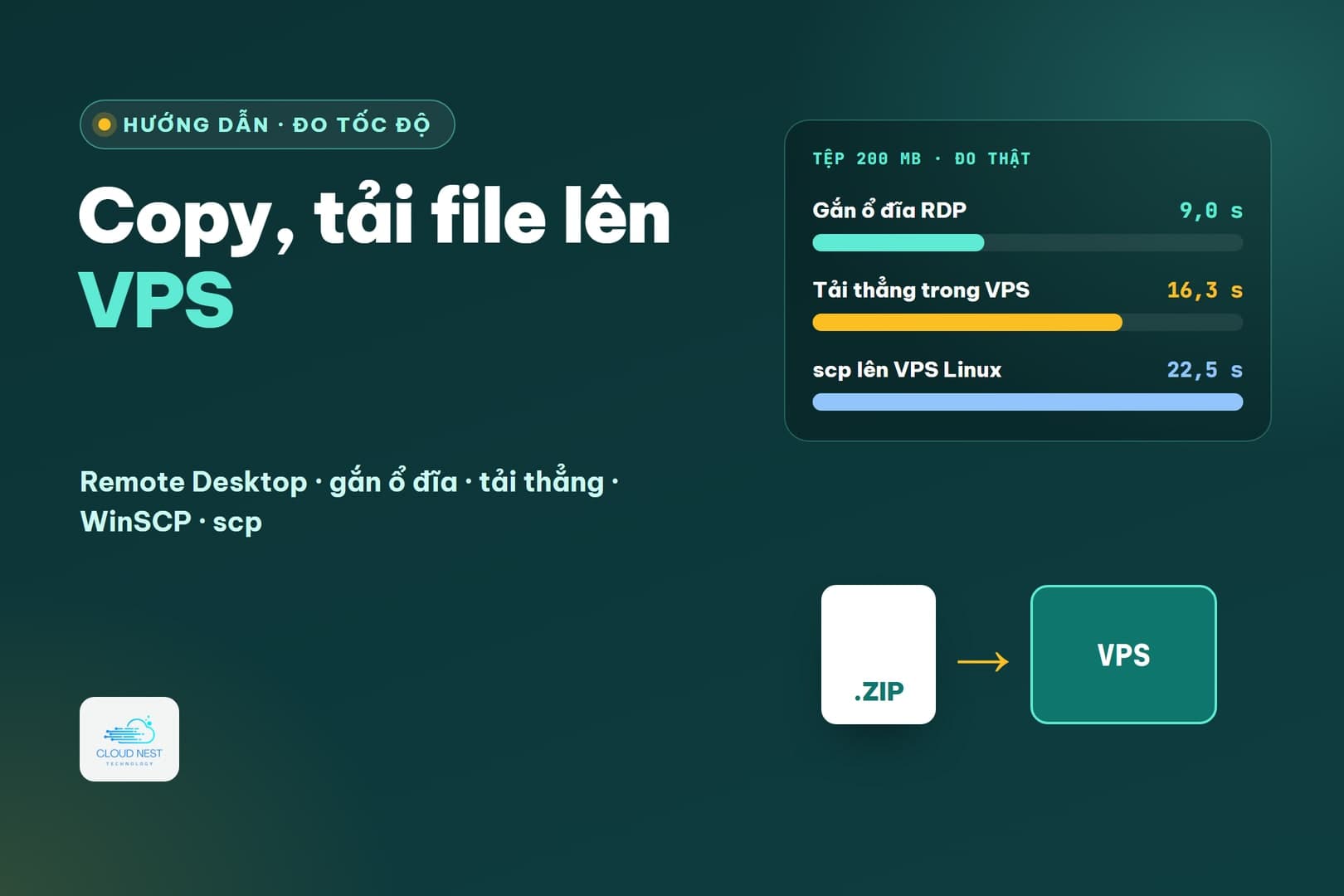
Có VPS rồi, việc đầu tiên thường là đưa tệp lên: bộ cài phần mềm, tool, dữ liệu, mã nguồn website. Có ít nhất năm cách, nhanh chậm khác nhau rất nhiều. Bài này thử thật từng cách với cùng một tệp 200 MB ngày 01/11/2026 — cả VPS Windows (Remote Desktop) lẫn VPS Linux (SSH) — để bạn chọn đúng cách cho từng việc.
1. Chọn cách nào?
2. Copy – Paste qua Remote Desktop
Remote Desktop của Windows (Remote Desktop Connection, mstsc) mặc định bật Clipboard: chữ và tệp bạn Copy trên máy mình có thể Paste vào VPS, và ngược lại. Kiểm tra: mở Remote Desktop Connection → Show Options → tab Local Resources → ô Clipboard phải được tích.
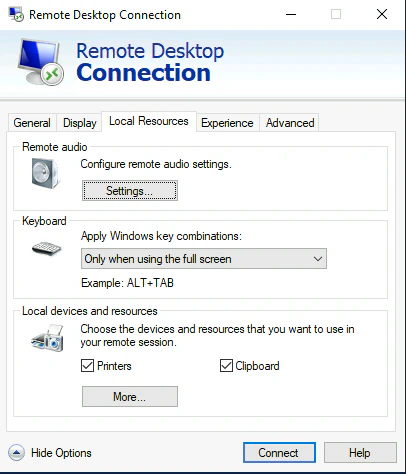
Cách này tiện cho vài tệp nhỏ. Tệp lớn, nhiều tệp, hay mạng chập chờn thì dùng cách gắn ổ đĩa bên dưới — có thanh tiến trình rõ ràng và chép lại được khi lỗi.
3. Gắn ổ đĩa máy bạn vào VPS
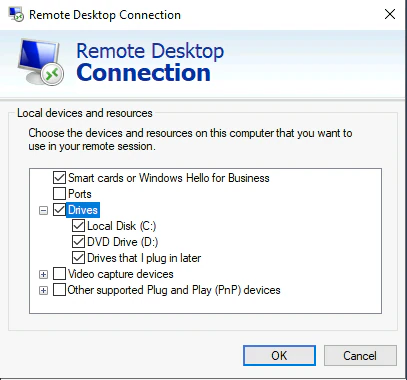
- 1Mở Remote Desktop Connection → Show Options → tab Local Resources → More…
- 2Tích Drives (hoặc mở dấu + và chỉ tích ổ cần dùng, ví dụ ổ D chứa dữ liệu) → OK → Connect.
- 3Trong VPS mở File Explorer → This PC: ổ của máy bạn hiện ở mục Redirected drives and folders, tên dạng "D on TEN-MAY-BAN".
- 4Chép tệp từ ổ đó sang ổ C của VPS như chép từ USB.
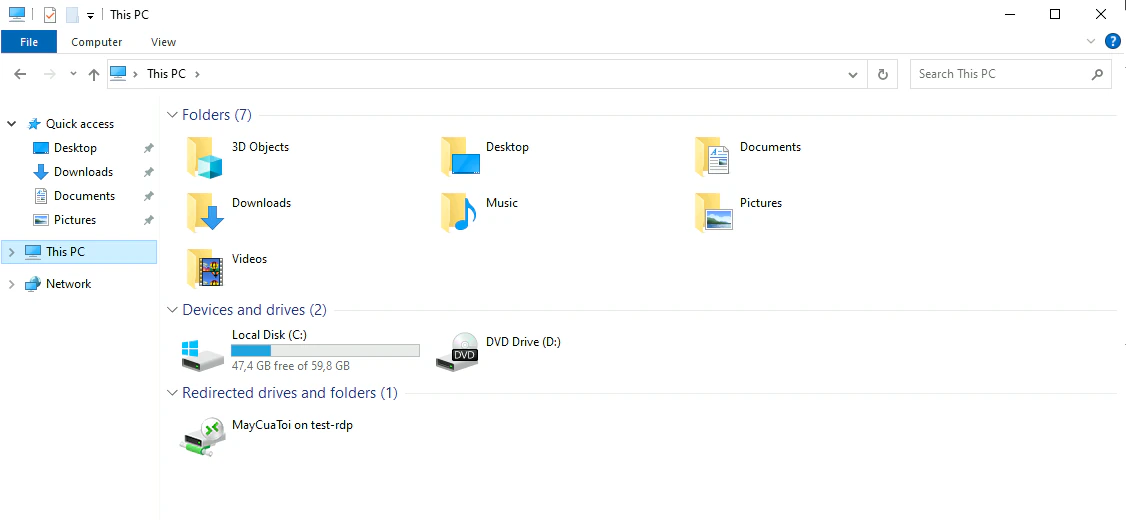
Đường dẫn \\tsclient\TÊN-Ổ là cách gọi ổ của máy bạn từ trong VPS — dùng được trong PowerShell, trong lệnh chép, và gõ thẳng vào thanh địa chỉ File Explorer. Lần đo này máy gửi nằm cùng trung tâm dữ liệu nên đạt 9 giây; từ nhà, tốc độ bằng tốc độ tải lên của mạng nhà bạn (mục 6).
4. Tải thẳng trong VPS: nhanh nhất cho tệp có sẵn trên mạng
Bộ cài phần mềm, tệp trên Google Drive, OneDrive, GitHub… đừng tải về máy mình rồi đẩy lên — mở trình duyệt trong VPS và tải thẳng. Đường truyền của VPS nhanh hơn mạng nhà nhiều. Thích dòng lệnh thì PowerShell có sẵn curl.exe:
5. VPS Linux: WinSCP, FileZilla hoặc scp
VPS Linux không có Remote Desktop; tệp đi qua SFTP (chạy trên cổng SSH, mã hoá sẵn). Thích kéo thả thì dùng WinSCP hoặc FileZilla: chọn giao thức SFTP, máy chủ là IP của VPS, cổng 22 (hoặc cổng SSH đã đổi), tên đăng nhập root và mật khẩu VPS. Không muốn cài gì: Windows 10/11 có sẵn lệnh scp:
Đã đổi cổng SSH thì thêm -P số-cổng (chữ P hoa) sau scp. Tệp tải lên bằng root sẽ thuộc root — đưa vào thư mục website nhớ trả quyền lại, ví dụ chown -R www-data:www-data /var/www/website (xem bài cài WordPress).
6. Vì sao từ nhà chép lên chậm hơn?
Đẩy tệp lên VPS bị giới hạn bởi tốc độ tải lên (upload) của mạng nhà bạn — thường thấp hơn nhiều so với tốc độ tải xuống ghi trên hợp đồng. Ước tính theo lý thuyết cho tệp 200 MB (chưa tính chậm do Wi-Fi, giờ cao điểm):
Vì vậy thứ tự ưu tiên là: tệp có sẵn trên mạng → tải thẳng trong VPS; tệp chỉ có ở máy bạn → đẩy một lần, nén lại (.zip) trước khi đẩy nếu là nhiều tệp nhỏ. Kéo dữ liệu từ VPS về máy (sao lưu) thì theo tốc độ tải xuống nên nhanh hơn — xem cách kéo bản sao lưu về máy.
7. Câu hỏi thường gặp
Copy trên máy mình mà Paste vào VPS không được?
Kiểm tra ô Clipboard trong Local Resources (mục 2). Đang dùng mà mất tác dụng thì mở Task Manager trong VPS, kết thúc tiến trình rdpclip.exe rồi chạy lại rdpclip (Win + R → rdpclip) — hoặc ngắt kết nối và vào lại.
Không thấy ổ của máy mình trong VPS?
Phải tích Drives TRƯỚC khi bấm Connect; đang trong phiên thì ngắt kết nối, tích lại rồi vào lại. Trong VPS xem ở This PC → Redirected drives and folders.
Dùng Remote Desktop trên Mac được không?
Được với ứng dụng Windows App (trước là Microsoft Remote Desktop) của Microsoft: trong phần cài đặt kết nối có mục chia sẻ thư mục (Folders) tương tự Drives.
Chép tệp có an toàn không?
Remote Desktop và SFTP/scp đều mã hoá đường truyền. Chỉ nên tránh FTP thường và các trang chia sẻ tệp không rõ nguồn gốc khi tải bộ cài vào VPS.
Ổ C của VPS sắp đầy sau khi chép?
Xem cách dọn ổ C an toàn hoặc mở rộng ổ đĩa sau khi nâng gói.