
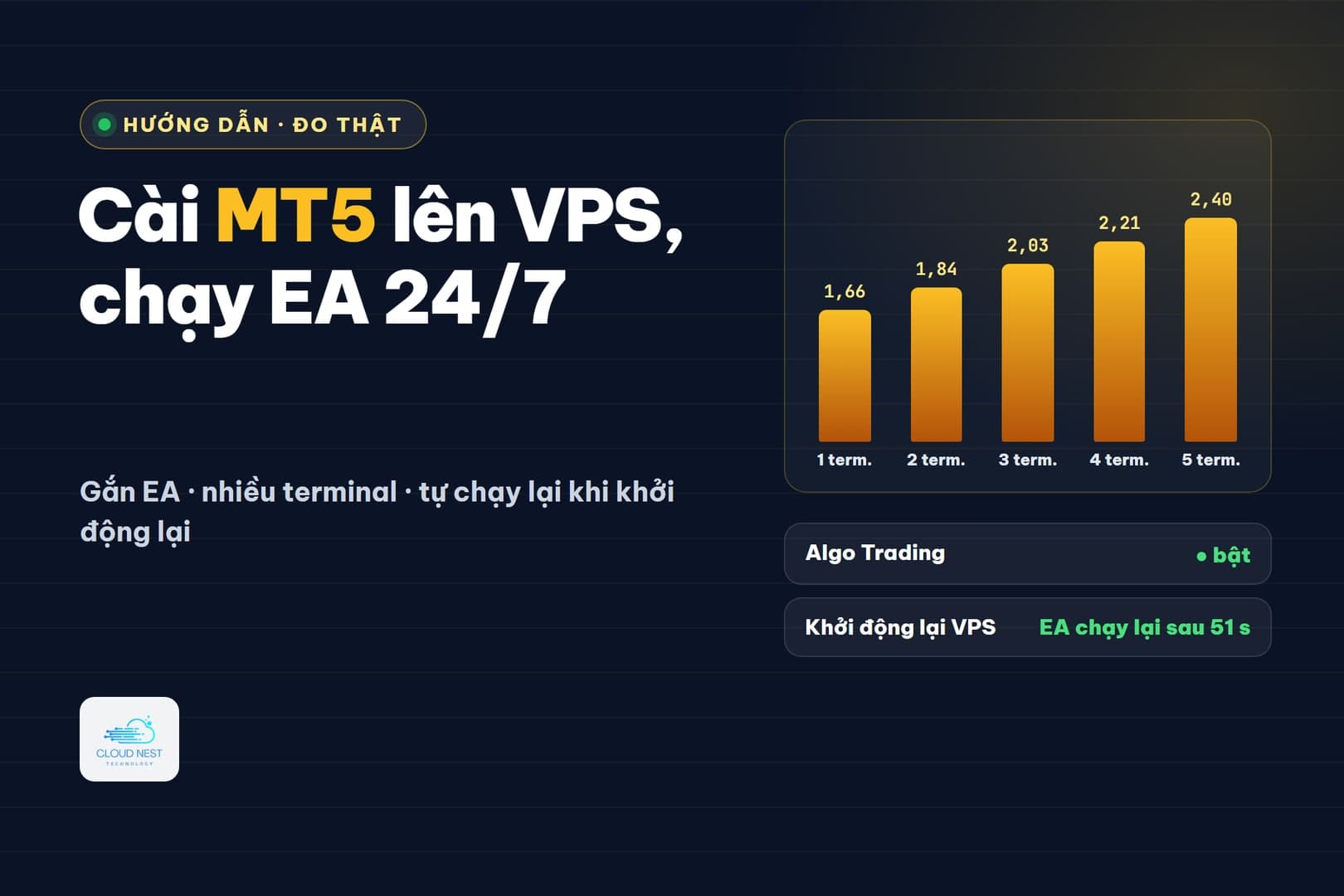
EA (robot giao dịch) chỉ chạy khi MetaTrader 5 đang mở và có mạng. Để trên máy tính ở nhà thì mất điện, mất mạng, máy tự cập nhật khởi động lại là EA đứng — vì vậy nhiều người đặt MT5 lên một VPS Windows chạy 24/7. Bài này làm từ đầu tới cuối trên VPS thật ngày 03/11/2026: tải và cài MT5, đăng nhập, gắn EA, chạy nhiều terminal, tự chạy lại khi VPS khởi động lại — kèm số đo RAM thật để bạn biết mỗi gói VPS chạy được bao nhiêu terminal.
1. Chọn VPS: bao nhiêu RAM cho bao nhiêu terminal
MT5 chỉ có bản Windows chạy trực tiếp, nên chọn VPS Windows. Thứ quyết định số terminal chạy được là RAM: Windows tự dùng một phần, mỗi terminal MT5 (có EA, vài biểu đồ) dùng thêm khoảng 190–230 MB.
Con số thật thay đổi theo EA: EA đọc nhiều cặp tiền, nhiều khung thời gian, hay chỉ báo nặng sẽ dùng nhiều RAM và CPU hơn EA mẫu trong bài. Chạy thử vài ngày, mở Task Manager xem RAM còn trống bao nhiêu rồi mới thêm terminal. Bảng giá VPS chọn theo số terminal: VPS cho forex.
2. Tải và cài MT5
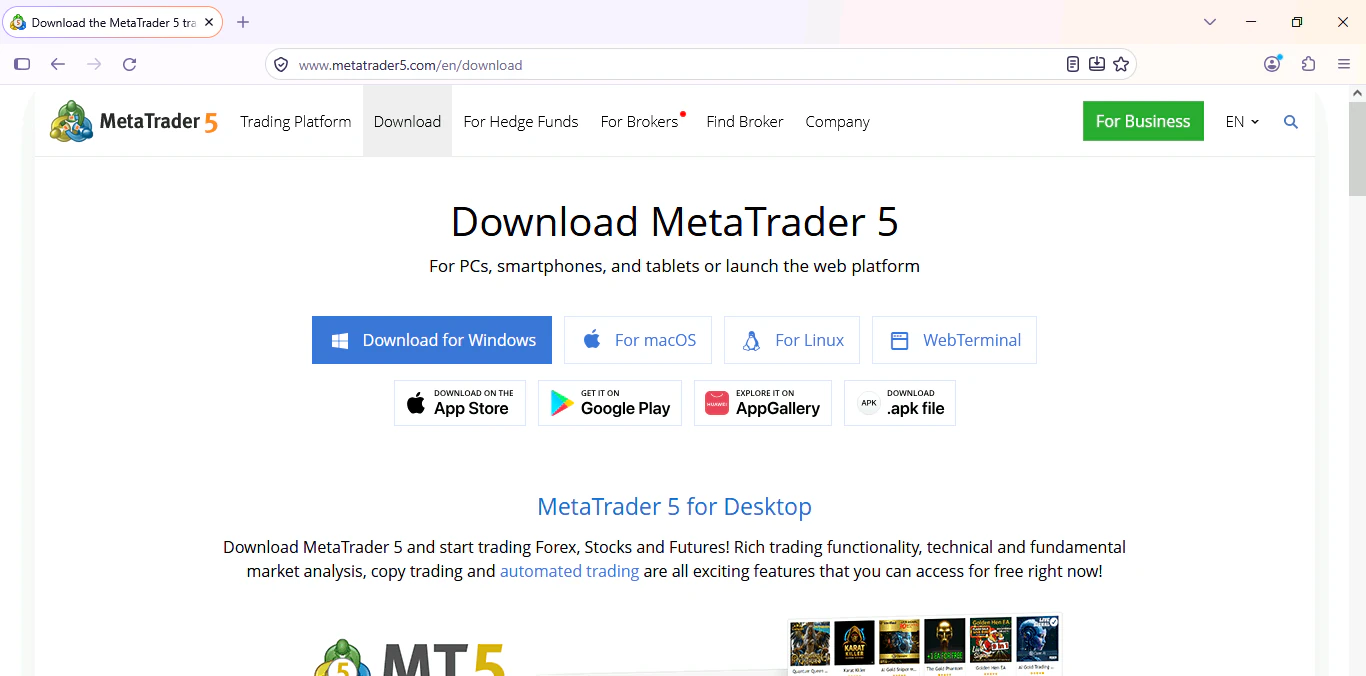
- 1Vào VPS bằng Remote Desktop, mở trình duyệt trong VPS vào trang chính thức metatrader5.com → Download → Download for Windows. (Sàn của bạn thường cũng có bộ cài MT5 mang tên sàn — dùng bản đó thì máy chủ của sàn có sẵn trong danh sách.)
- 2Chạy
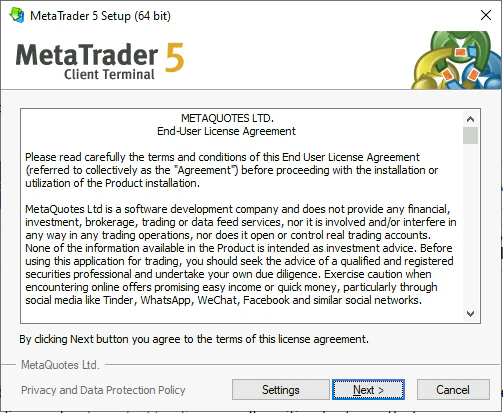
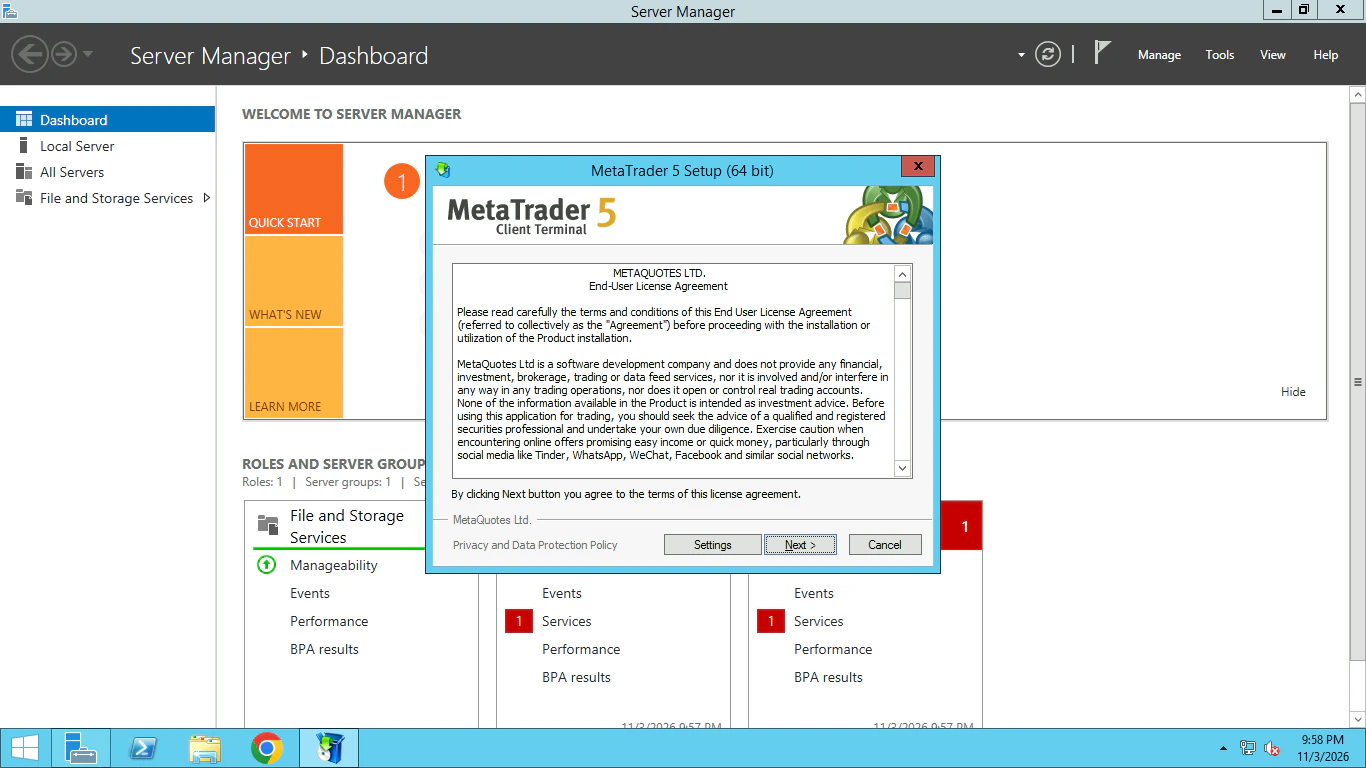
mt5setup.exe(23 MB, có chữ ký số của MetaQuotes Ltd). Đọc điều khoản → Next. Muốn cài vào thư mục khác (để chạy nhiều terminal — mục 5) thì bấm Settings trước. - 3Bộ cài tự tải và cài; đo thật khoảng 1 phút là MT5 mở. Nếu hiện hộp LiveUpdate báo đã tải bản cập nhật, bấm Restart.
3. Đăng nhập tài khoản
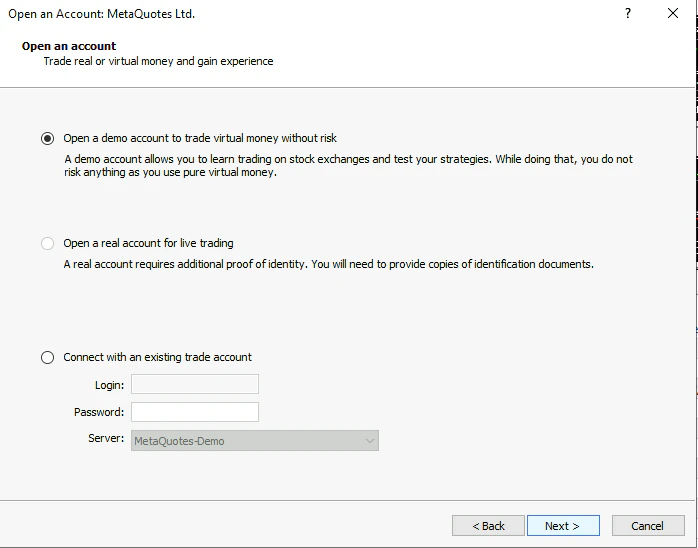
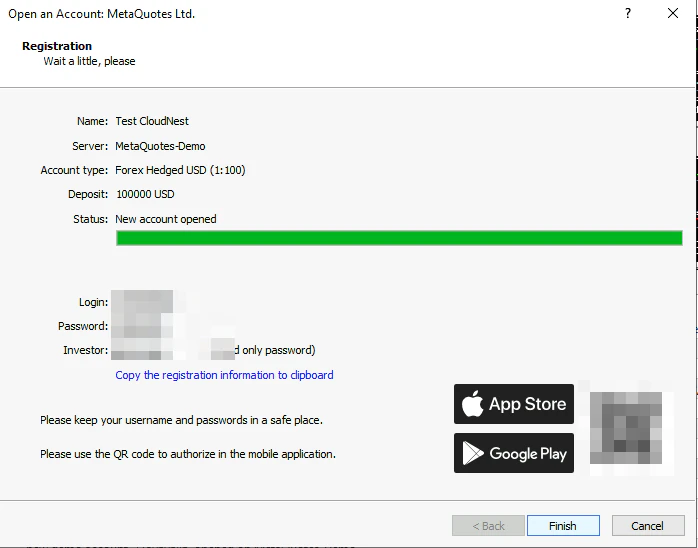
Lần đầu mở, MT5 hiện hộp Open an Account với danh sách công ty. Gõ tên sàn của bạn vào ô tìm kiếm → chọn → Next → chọn Connect with an existing trade account, nhập Login, Password và đúng Server mà sàn gửi cho bạn → Finish. Đóng hộp này rồi muốn đăng nhập lại: menu File → Login to Trade Account.
Bài này dùng một tài khoản demo (tiền ảo) mở ngay trong MT5 trên máy chủ demo của MetaQuotes — hãng làm ra MT5 — để thử mà không cần sàn:
4. Gắn EA và bật Algo Trading
- 1Chép EA (tệp
.ex5) vào VPS — cách chép tệp lên VPS. Trong MT5: File → Open Data Folder → mở MQL5 → Experts → dán tệp vào đây. Quay lại MT5, chuột phải Expert Advisors trong khung Navigator → Refresh. - 2Mở biểu đồ đúng cặp tiền, khung thời gian EA cần. Trong Navigator → Expert Advisors, chuột phải EA → Attach to Chart (hoặc kéo thả EA vào biểu đồ).
- 3Hộp cài đặt EA hiện ra: tab Common tích Allow Algo Trading; tab Inputs chỉnh thông số theo hướng dẫn của EA → OK.
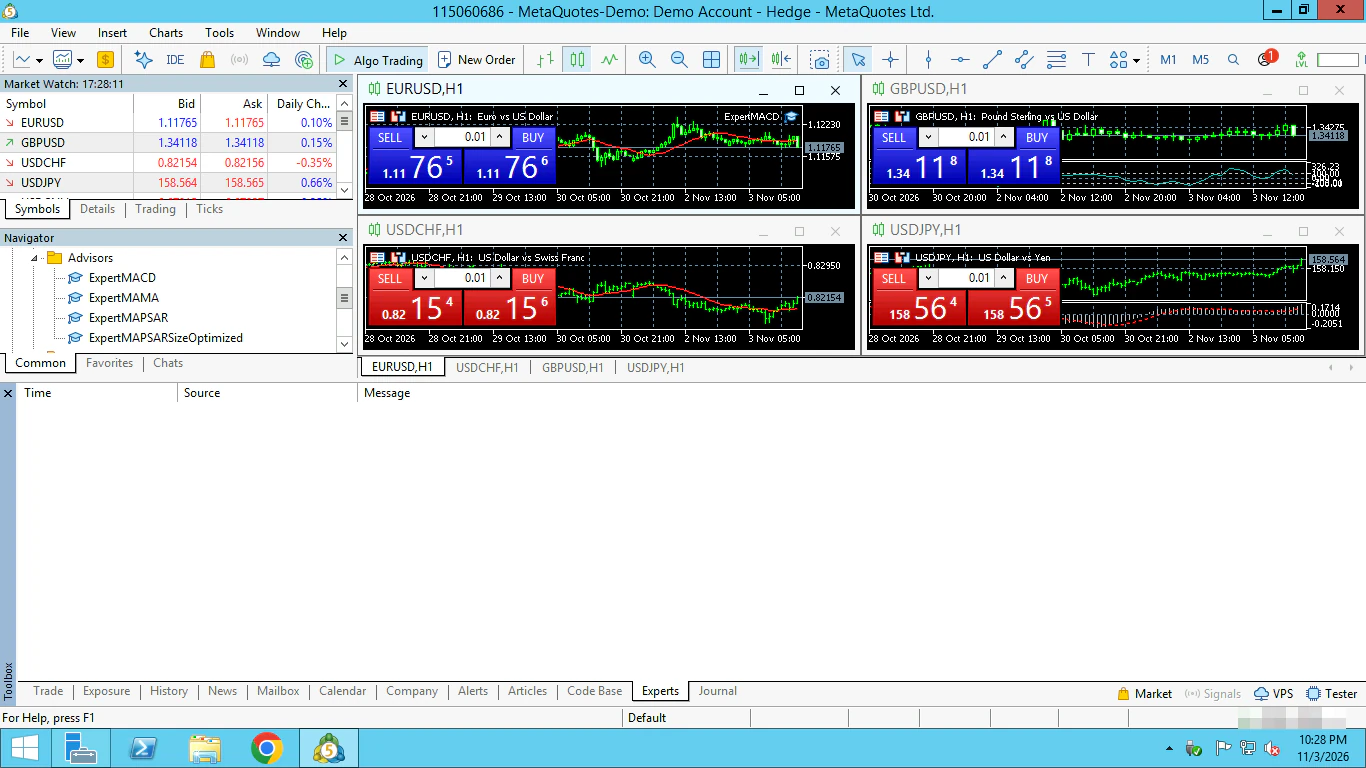
- 4Bấm nút Algo Trading trên thanh công cụ cho sáng xanh. Tab Experts ở dưới báo "automated trading is enabled", góc phải biểu đồ hiện tên EA kèm biểu tượng mũ.
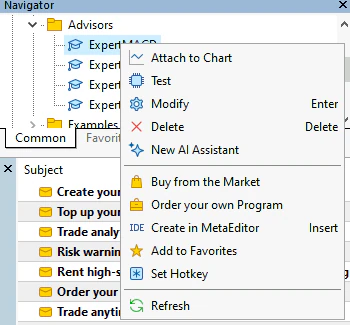
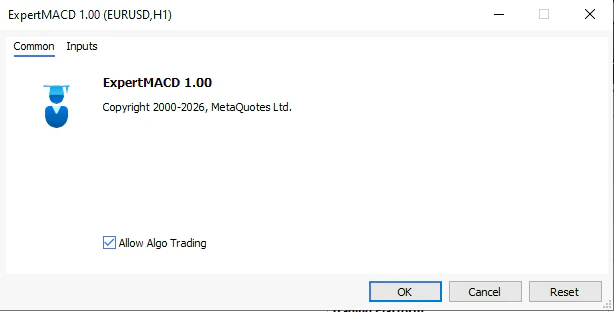
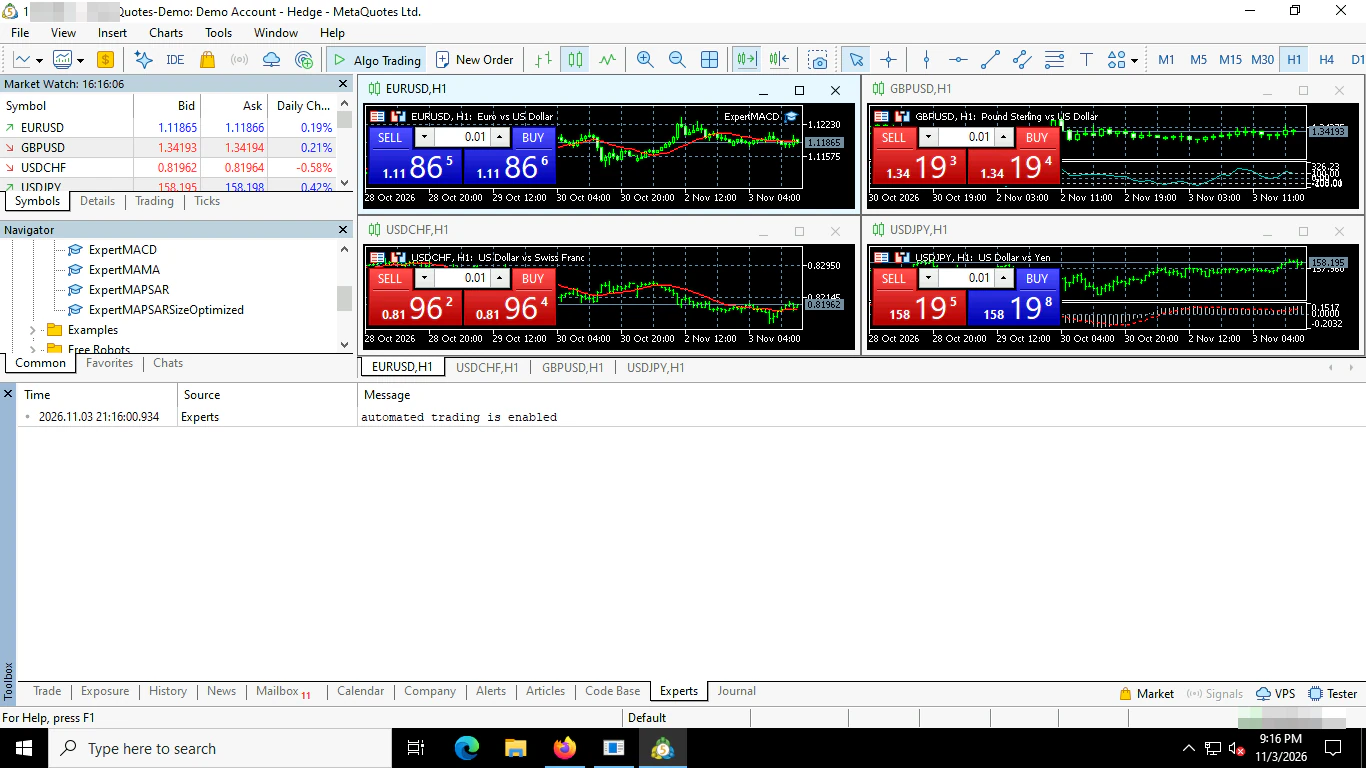
Nút Algo Trading là công tắc tổng: tắt nó thì mọi EA trên terminal ngừng đặt lệnh dù vẫn gắn trên biểu đồ. Mỗi biểu đồ chỉ gắn được một EA; chạy nhiều EA thì mở nhiều biểu đồ.
5. Chạy nhiều terminal (nhiều tài khoản)
Một terminal MT5 đăng nhập một tài khoản tại một thời điểm. Chạy nhiều tài khoản cùng lúc thì cài nhiều bản MT5 vào các thư mục khác nhau: chạy lại bộ cài → Settings → đổi thư mục (ví dụ C:\MT5-TaiKhoan2). Cách khác: chép nguyên thư mục cài sang chỗ mới rồi chạy kèm /portable để dữ liệu nằm ngay trong thư mục đó:
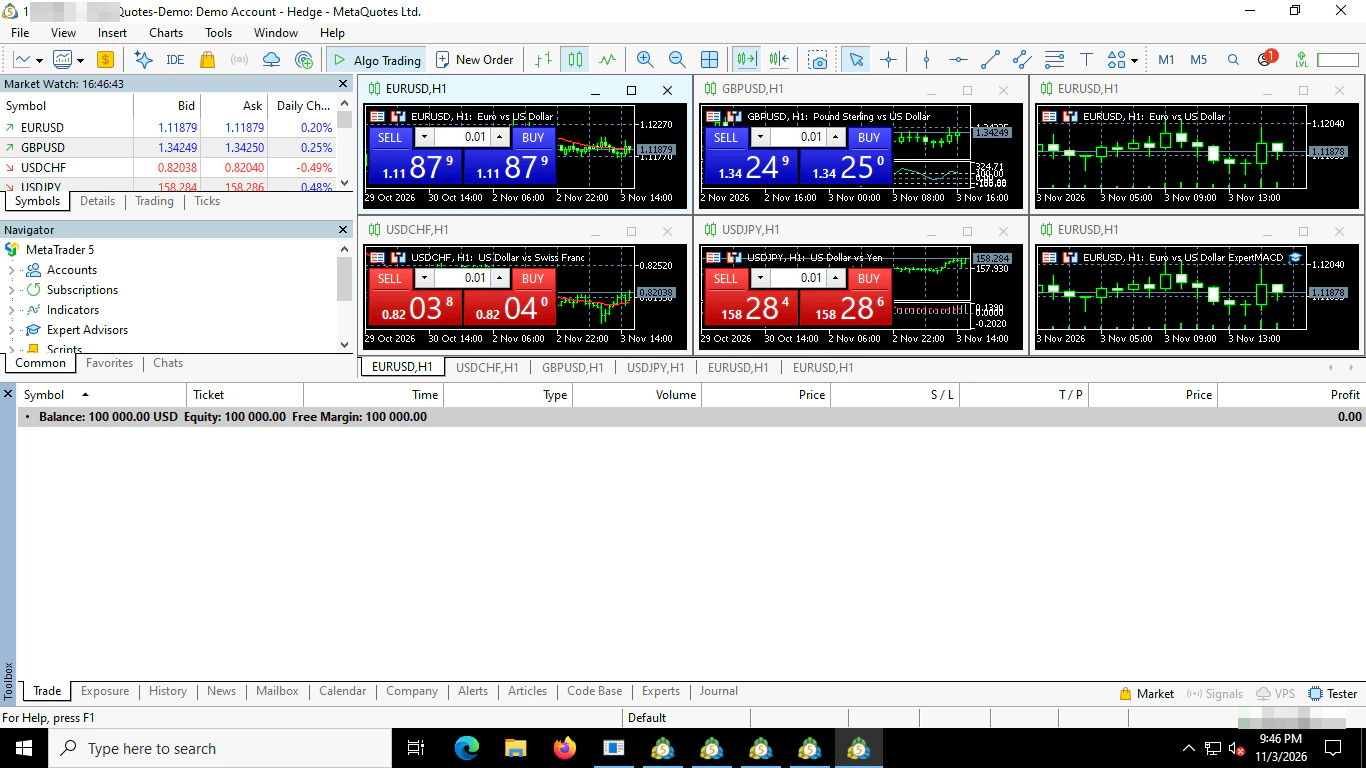
6. Thoát Remote Desktop đúng cách
Xong việc, chỉ đóng cửa sổ Remote Desktop (nút X) — MT5 và EA vẫn chạy. Đừng bấm Sign out: đăng xuất là đóng hết chương trình, EA dừng theo. Thử thật: đóng cửa sổ Remote Desktop, MT5 vẫn chạy, CPU không đổi. Chi tiết và số đo: treo tool 24/7 trên VPS không bị tắt.
7. Tự chạy lại khi VPS khởi động lại
Windows cập nhật, bạn bấm Restart, hay nhà cung cấp bảo trì — sau khởi động lại không ai đăng nhập thì MT5 không tự mở. Hai bước để MT5 tự chạy lại:
- 1Bật tự đăng nhập bằng công cụ Autologon của Microsoft Sysinternals (mật khẩu được mã hoá) — cách làm có ảnh trong bài treo tool 24/7.
- 2Win + R →
shell:startup→ tạo lối tắt tớiterminal64.execủa từng terminal trong thư mục này.
8. Bảng số đo đầy đủ
Đo ngày 03/11/2026 bằng Get-CimInstance Win32_OperatingSystem và bộ đếm CPU của Windows, mỗi trường hợp chờ 45–60 giây cho ổn định. Dòng cuối: RAM thật không tăng vì đã hết, Windows đẩy phần dư xuống tệp hoán đổi (pagefile) trên ổ đĩa — vẫn chạy nhưng chậm khi mở xem, dễ chập chờn khi EA tính toán nhiều. Vì vậy gói 1 GB nên chạy một terminal.
9. Câu hỏi thường gặp
Tắt máy tính ở nhà thì EA trên VPS có dừng không?
Không. MT5 chạy trong VPS; máy bạn chỉ là màn hình điều khiển. Tắt máy, mất mạng ở nhà, đóng cửa sổ Remote Desktop đều không ảnh hưởng EA.
Xem lệnh trên điện thoại được không?
Được, hai cách: cài app MT5 trên điện thoại và đăng nhập cùng tài khoản để xem lệnh (EA vẫn chạy trên VPS); hoặc dùng app Remote Desktop (Windows App) của Microsoft để vào thẳng VPS, bật tắt EA. Trang VPS cho forex có hướng dẫn từng bước.
MT4 làm có giống không?
Các bước gần như giống hệt: tải bộ cài MT4 của sàn, đăng nhập, gắn EA (tệp .ex4) vào MQL4 → Experts, bật nút AutoTrading. MT4 thường nhẹ hơn MT5 một chút.
VPS có làm EA của tôi có lãi hơn không?
Không. VPS chỉ giúp EA chạy liên tục, không bị ngắt vì máy nhà tắt hay mất mạng. Lãi lỗ do chiến lược của EA và thị trường; giao dịch có rủi ro mất vốn.
Có cần bản quyền Windows không?
Windows trên VPS của nhiều nhà cung cấp (kể cả CloudNest) là bản Evaluation của Microsoft, dùng thử theo thời hạn của Microsoft; dùng lâu dài thì mua bản quyền. MT5 thì miễn phí.
Mở được bao nhiêu biểu đồ trong một terminal?
MT5 không giới hạn chặt, nhưng mỗi biểu đồ và mỗi EA tốn thêm RAM, CPU. Đóng biểu đồ không dùng tới cho nhẹ máy.