Trang chủHướng dẫnTreo tool, phần mềm 24/7 trên VPS: thoát Remote Desktop không bị tắt, tự chạy lại khi khởi động lại (thử thật)
Treo tool, phần mềm 24/7 trên VPS: thoát Remote Desktop không bị tắt, tự chạy lại khi khởi động lại (thử thật)
Hướng dẫn CloudNest Team 01 tháng 11, 2026 8 lượt xem
Thuê VPS để treo tool, chạy phần mềm, bot hay giả lập suốt ngày đêm — nhưng sáng ra thấy tool đã tắt từ lúc nào. Thủ phạm thường không phải VPS hỏng, mà là cách thoát Remote Desktop và việc VPS khởi động lại mà tool không tự bật lên. Bài này thử thật từng trường hợp trên VPS Windows Server 2022 và Ubuntu 24.04 ngày 01/11/2026, đo bằng nhật ký tool ghi giờ mỗi 5 giây — áp dụng cho VPS của bất kỳ nhà cung cấp nào.
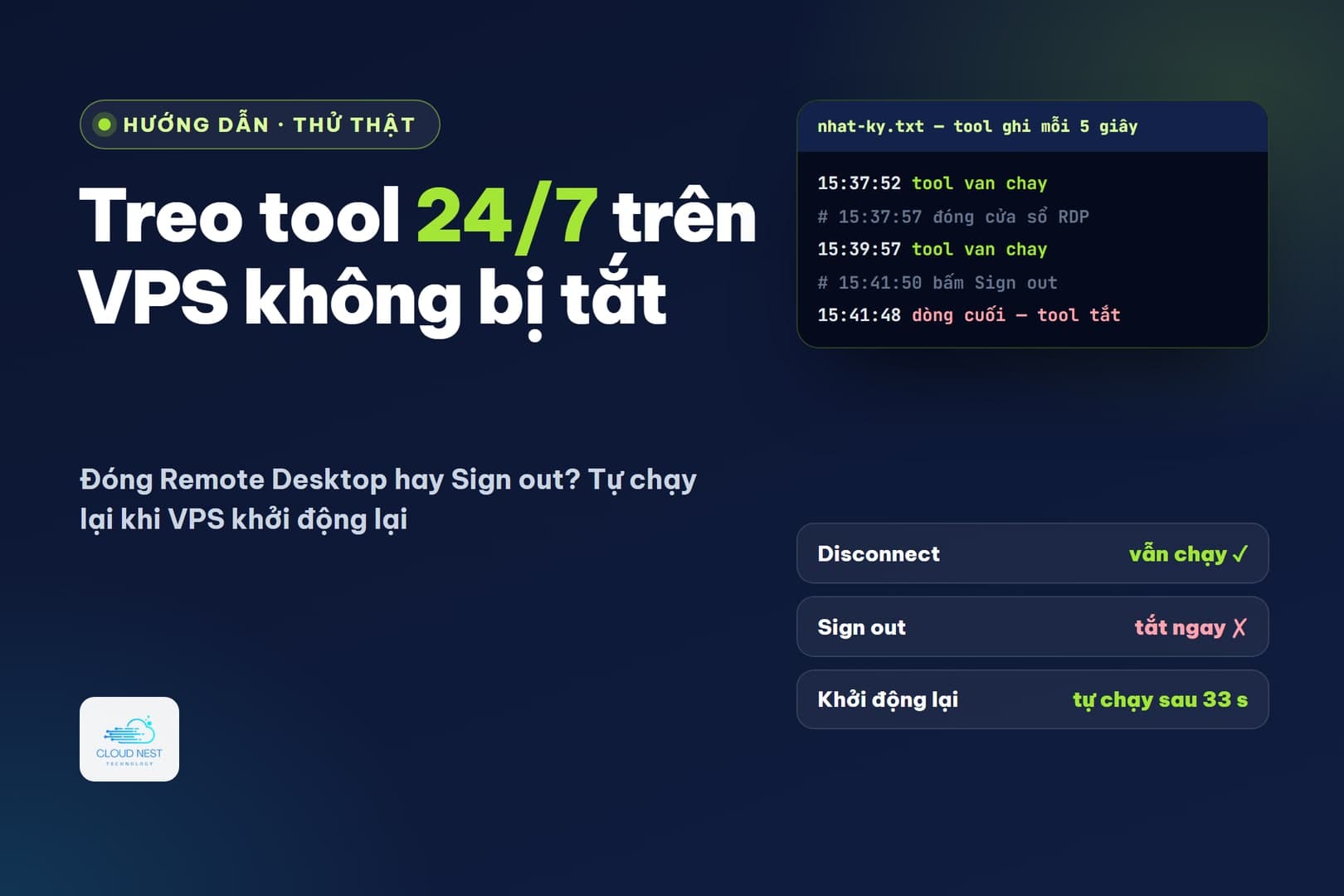
THỬ THẬT · 01/11/2026 · TOOL GHI GIỜ MỖI 5 GIÂYVPS Windows Server 2022
Đóng cửa sổ Remote Desktop
Tool vẫn chạy
2 phút sau kiểm: không hụt một dòng nhật ký nào
Bấm Sign out
Tool tắt ngay
dòng cuối 2 giây trước lúc bấm
VPS khởi động lại
Tự chạy lại sau 33 giây
nhờ tự đăng nhập + Startup; chạy nền: 13 giây
1. Vì sao tool trên VPS hay "tự tắt"?
Bấm Sign out khi thoát
Sign out (đăng xuất) đóng hết mọi chương trình của phiên — kể cả tool. Đây là lỗi hay gặp nhất.
VPS khởi động lại
Windows tự khởi động lại sau khi cập nhật, bạn bấm Restart, hoặc nhà cung cấp bảo trì. Tool không được đặt tự chạy thì nằm im.
Tool đọc màn hình
Tiến trình vẫn sống nhưng tool bấm chuột / nhận hình ảnh "mù" khi phiên Remote Desktop bị ngắt (mục 3).
Hết RAM, đầy ổ
Windows đóng chương trình khi cạn bộ nhớ; ổ C đầy làm tool không ghi được dữ liệu.
2. Thử thật: đóng cửa sổ hay Sign out?
Chúng tôi mở một "tool" mẫu trong phiên Remote Desktop — cửa sổ PowerShell ghi giờ vào tệp nhật ký mỗi 5 giây — rồi thử hai cách thoát mà người dùng hay làm:
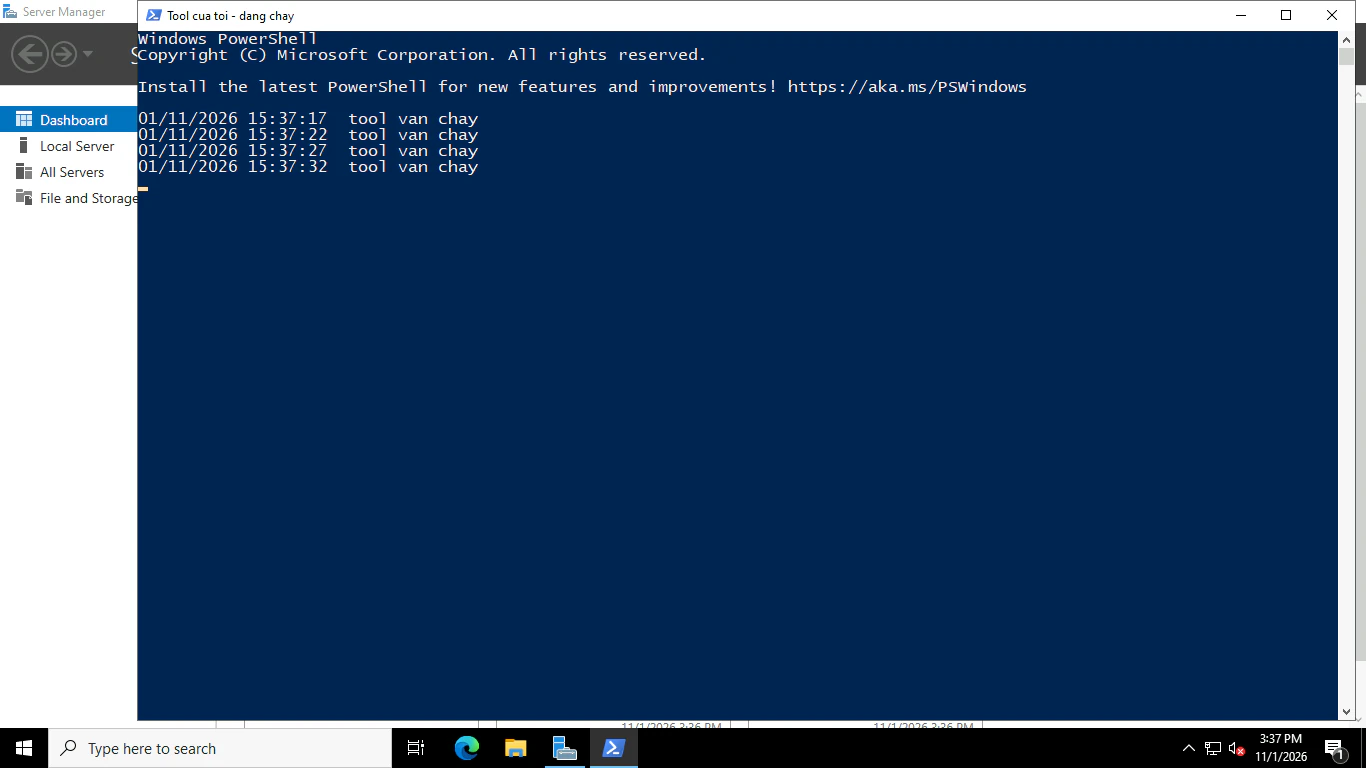
Remote Desktop · VPS Windows Server 2022
Tool mẫu đang chạy trong phiên Remote Desktop (ảnh thu nhỏ từ màn hình 1366×768).
Diễn biến đo được (giờ VPS)
15:37:16
Mở tool trong phiên Remote Desktop
Win + R → gõ lệnh chạy tool.
15:37:57
Đóng cửa sổ Remote Desktop (nút X)
Phiên chuyển sang trạng thái "Disc" (đã ngắt kết nối).
15:40:00
Kiểm từ bên ngoài
Tool vẫn chạy, nhật ký 33 dòng liền mạch, không hụt dòng nào.
15:41:50
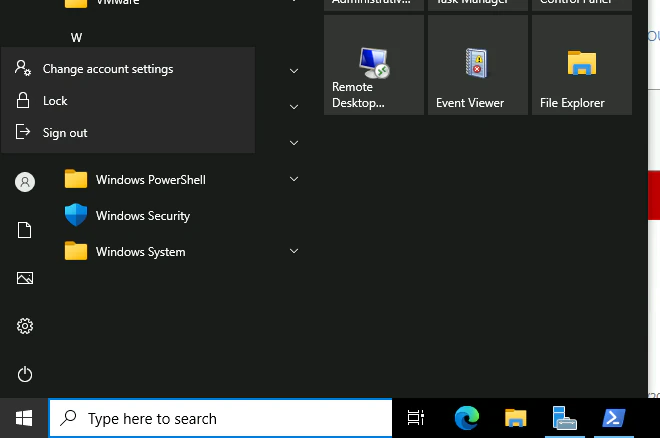
Vào lại, bấm Start → tài khoản → Sign out
Phiên bị đóng hẳn.
15:42:32
Kiểm lại
Tiến trình tool không còn; dòng nhật ký cuối 15:41:48.
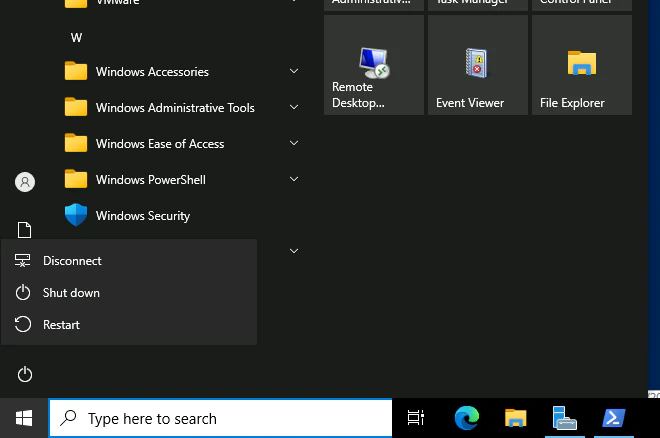
Nên dùng: nút nguồn → Disconnect (hoặc nút X của cửa sổ Remote Desktop).
Quy tắc: muốn tool chạy tiếp thì chỉ đóng cửa sổ Remote Desktop (nút X), hoặc Start → nút nguồn → Disconnect. Tắt máy tính của bạn, mất mạng giữa chừng cũng chỉ là "ngắt kết nối" — VPS vẫn chạy. Đừng bấm Sign out, và đừng chọn Shut down trên VPS.
Phiên đã ngắt có bị Windows đóng sau một thời gian không? Trên VPS thử, mục chính sách giới hạn thời gian phiên ngắt kết nối (Remote Desktop Session Host → Session Time Limits) để trống, nghĩa là không giới hạn. Nếu máy bạn đặt giới hạn (thường gặp khi dùng chung chính sách công ty), phiên ngắt sẽ bị đăng xuất khi hết giờ.
3. Tool bấm chuột, đọc màn hình: ngắt kết nối vẫn "mù"
Nhiều tool auto (bấm theo hình ảnh, đọc chữ trên màn hình, giả lập) cần một màn hình đang được vẽ. Thử thật: chạy một script chụp màn hình mỗi 5 giây trong phiên, rồi đóng cửa sổ Remote Desktop.
C:\Tool\chup.txt — nhật ký script chụp màn hình (rút gọn)
16:54:17 chup duoc man hinh16:54:22 chup duoc man hinh# 16:54:26 đóng cửa sổ Remote Desktop16:54:27 LOI chup man hinh: The handle is invalid16:54:32 LOI chup man hinh: The handle is invalid# ... lỗi liên tục cho tới khi vào lại# 16:56:12 thoát bằng tscon /dest:console (tệp .bat bên dưới)16:56:17 chup duoc man hinh16:56:22 chup duoc man hinh
Tiến trình vẫn sống nhưng không còn màn hình để chụp — tool kiểu này sẽ bấm trượt hoặc báo lỗi. Cách thoát giữ màn hình: thay vì đóng cửa sổ, chạy tệp sau (bằng tài khoản Administrator). Lệnh tscon chuyển phiên của bạn sang "màn hình console" của VPS: cửa sổ Remote Desktop tự đóng, phiên vẫn Active, tool vẫn thấy màn hình.
C:\Tool\thoat-giu-man-hinh.bat
@echo offrem Thoat Remote Desktop nhung giu man hinh cho toolfor /f "skip=1 tokens=3" %%s in ('query user %USERNAME%') do ( %windir%\System32\tscon.exe %%s /dest:console)
Khi phiên nằm ở console, độ phân giải có thể đổi theo màn hình console của VPS — tool bấm theo toạ độ nên chạy thử lại. Màn hình console để mở (không khoá): ai vào được Console của VPS trên trang quản trị nhà cung cấp sẽ thấy màn hình — giữ kỹ tài khoản đó. Lần sau vào Remote Desktop bình thường, phiên quay về như cũ.
4. Tự chạy lại khi VPS khởi động lại (tool có cửa sổ)
VPS Windows khởi động lại thì không có ai đăng nhập — tool có cửa sổ không thể tự mở. Cách làm: cho Windows tự đăng nhập bằng công cụ Autologon của Microsoft Sysinternals (mật khẩu được mã hoá, không lưu chữ thường như cách sửa registry), rồi đặt tool vào thư mục Startup.
1Tải Autologon từ trang Microsoft Sysinternals (Autologon64.exe, có chữ ký Microsoft), chạy, bấm Agree.
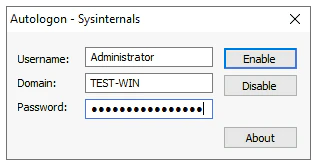
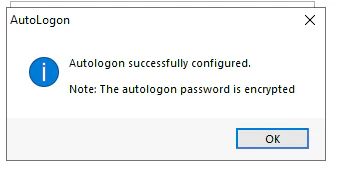
2Ô Username, Domain điền sẵn; gõ mật khẩu Windows vào ô Password → Enable. Hộp báo "Autologon successfully configured. The autologon password is encrypted".
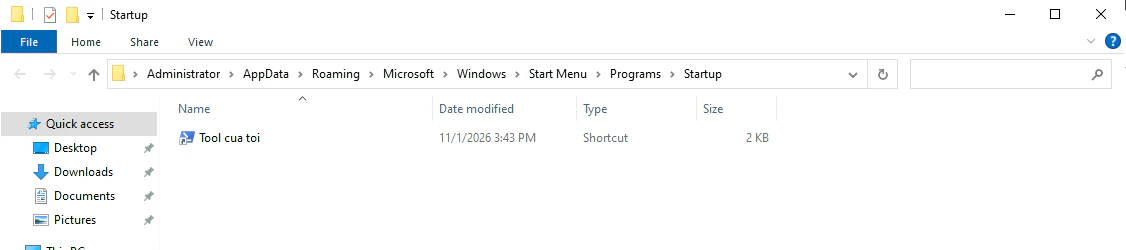
3Win + R → gõ shell:startup → Enter. Thư mục Startup mở ra: kéo lối tắt (shortcut) của tool vào đây.
4Khởi động lại VPS để thử.
Autologon: nhập mật khẩu Windows → Enable.
Đã bật, mật khẩu được mã hoá.
Thư mục Startup (mở bằng shell:startup) chứa lối tắt của tool.
Khởi động lại thật — giờ VPS
15:45:48
Ra lệnh khởi động lại
15:46:03
Windows lên lại
15:46:16
Tool chạy nền (mục 5) bắt đầu
13 giây sau khi Windows lên.
15:46:36
Windows tự đăng nhập, tool có cửa sổ mở
33 giây sau khi Windows lên — dưới 1 phút kể từ lệnh khởi động lại.
15:48:37
Vào Remote Desktop kiểm
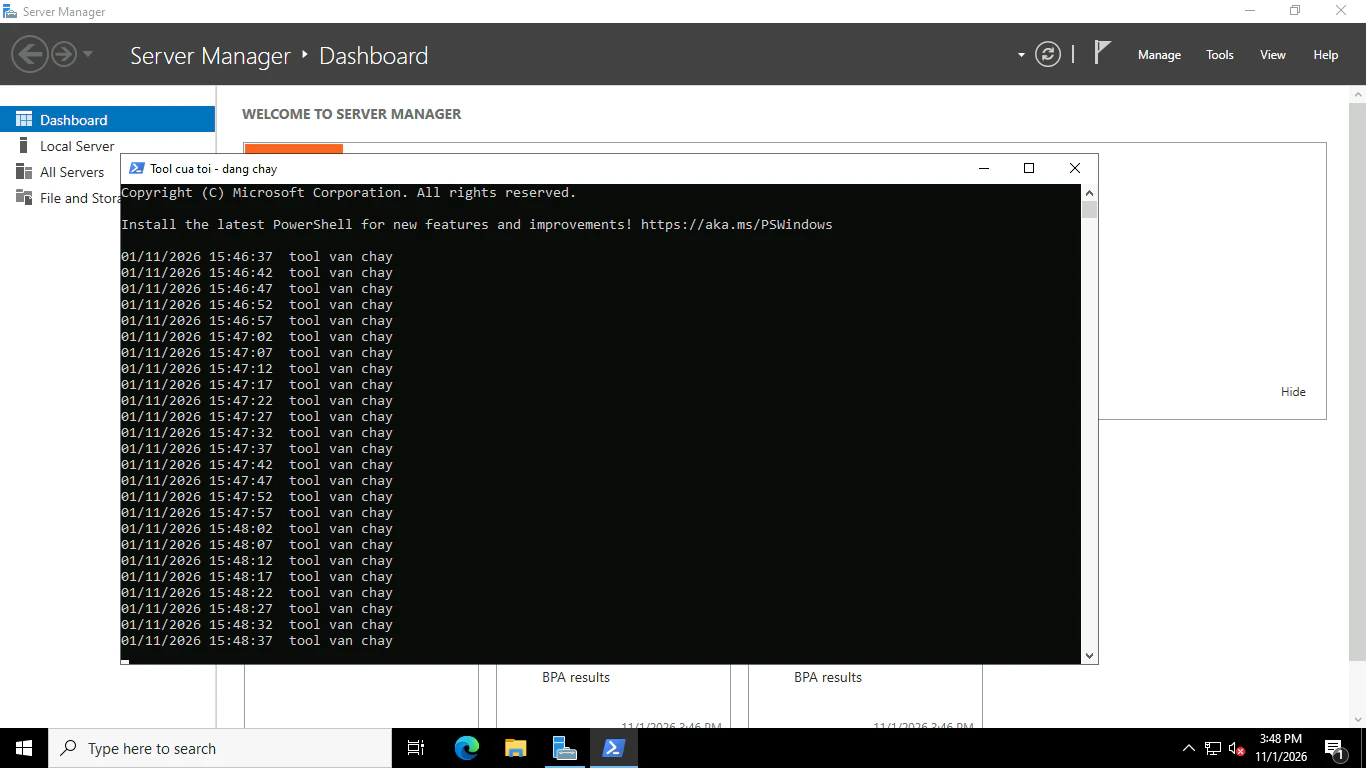
Thấy ngay cửa sổ tool đang chạy từ 15:46:37 — Remote Desktop nhận lại đúng phiên tự đăng nhập.
Remote Desktop · sau khởi động lại
Sau khởi động lại: tool tự mở, không ai phải đăng nhập.
Tự đăng nhập nghĩa là màn hình console của VPS luôn ở trạng thái đã đăng nhập. Hãy đặt mật khẩu Windows mạnh, đổi cổng Remote Desktop (hướng dẫn đổi cổng) và bảo vệ tài khoản trang quản trị VPS.
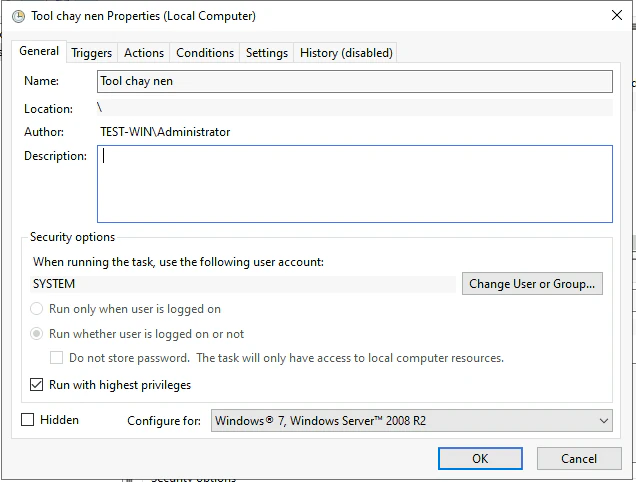
Script, bot, chương trình dòng lệnh không cần nhìn thấy cửa sổ thì dùng Task Scheduler chạy lúc khởi động — không cần tự đăng nhập, chạy cả khi chưa ai vào VPS, lỗi thì tự chạy lại. Mở PowerShell bằng quyền Administrator và chạy (đổi đường dẫn thành tool của bạn):
PowerShell (Administrator) — tạo tác vụ "Tool chay nen"
-ExecutionTimeLimit 0 bỏ giới hạn mặc định 72 giờ (không có dòng này, Windows tự dừng tác vụ sau 3 ngày); -RestartCount 3 cho tự chạy lại nếu tool thoát lỗi. Thích bấm chuột thì mở taskschd.msc → Create Task, chọn đúng như ảnh: tài khoản SYSTEM, Run whether user is logged on or not, tab Triggers chọn At startup.
Tác vụ chạy bằng SYSTEM, không cần ai đăng nhập.
Tác vụ chạy kiểu này nằm ở "phiên 0" — không có cửa sổ, không có màn hình. Tool có giao diện mà đặt ở đây sẽ chạy ẩn hoặc lỗi; tool đó dùng cách ở mục 4.
6. VPS Linux: nohup, tmux, systemd
Trên Linux, chương trình chạy thẳng trong cửa sổ SSH sẽ nhận tín hiệu tắt khi bạn đóng cửa sổ. Thử thật trên VPS Ubuntu 24.04 với một tool ghi giờ mỗi 2 giây:
Chạy thẳng trong SSH
Tắt ngay
đóng cửa sổ lúc 08:51:32, dòng cuối 08:51:31
nohup … &
Vẫn chạy
sống tiếp sau khi đóng SSH
tmux
Vẫn chạy
vào lại xem màn hình tool: tmux attach
systemd
Tự bật lại
sau 5 giây khi tool chết, 10 giây sau khi máy khởi động
3 cách giữ tool chạy trên Linux
# Cách nhanh: chạy nền, bỏ qua tín hiệu đóng cửa sổnohup /root/tool.sh /root/nhat-ky.txt > /dev/null 2>&1 &# Cần xem màn hình tool: chạy trong tmuxtmux new -s tool # mở phiên tên "tool", chạy tool trong đó# bấm Ctrl+B rồi D để rời phiên (tool vẫn chạy)tmux attach -t tool # lần sau vào xem lại
Muốn tool tự chạy lại khi máy khởi động lại hoặc khi tool chết, biến nó thành dịch vụ systemd:
/etc/systemd/system/tool.service
[Unit]Description=Tool cua toi (chay 24/7)After=network-online.targetWants=network-online.target[Service]ExecStart=/root/tool.sh /root/nk-systemd.txtRestart=alwaysRestartSec=5[Install]WantedBy=multi-user.target
bật dịch vụ + thử thật
systemctl daemon-reload && systemctl enable --now tool.service# giết tiến trình tool để thử:Active: active (running) since 08:52:13 UTC ← tự chạy lại sau 5 giây# khởi động lại VPS (máy lên 08:52:24):Started tool.service - Tool cua toi (chay 24/7) 08:52:34 ← 10 giây sau khi máy lênjournalctl -u tool -f # xem nhật ký của tool
7. Giữ tool chạy ổn định lâu dài
Hẹn giờ cập nhật Windows
Windows Update tự khởi động lại máy. Đặt giờ hoạt động hoặc tắt tự cập nhật — xem cách tắt Windows Update. Có tự chạy lại (mục 4–5) thì khởi động lại cũng không sao.
Báo khi tool ngừng
Tool mở cổng (web, game, API) thì đặt giám sát để được báo trong khoảng 2 phút khi ngừng phản hồi — Giám sát VPS.
Tool có dữ liệu, tài khoản, cấu hình mất công làm lại thì bật sao lưu hằng ngày — Sao lưu VPS.
8. Câu hỏi thường gặp
Tắt máy tính của tôi thì tool trên VPS có tắt không?
Không. VPS là máy chạy riêng ở trung tâm dữ liệu. Tắt máy tính, rút mạng hay đóng cửa sổ Remote Desktop chỉ làm phiên chuyển sang "đã ngắt kết nối" — tool vẫn chạy (đo thật: không hụt dòng nhật ký nào).
Thu nhỏ cửa sổ Remote Desktop có sao không?
Tool bình thường thì không. Riêng tool đọc màn hình: khi cửa sổ thu nhỏ hoặc ngắt kết nối, Windows có thể ngừng vẽ màn hình của phiên — dùng cách thoát bằng tscon ở mục 3.
Hai người cùng vào một tài khoản thì sao?
Windows Server mặc định mỗi tài khoản một phiên: người vào sau sẽ "chiếm" đúng phiên đang có (tool vẫn chạy), người trước bị ngắt kết nối. Cần làm việc song song thì tạo thêm tài khoản Windows.
Shut down VPS trong Windows rồi bật lại thế nào?
Bấm Shut down trong Windows là tắt hẳn VPS — tool dừng và phải bật VPS lại từ trang quản trị của nhà cung cấp. Muốn khởi động lại thì chọn Restart, đừng chọn Shut down.